

Ako prilikom pokušaja instalacije programa na računalo naiđete na poruku "nepotvrđena aplikacija" ili poruku da aplikacije možete instalirati samo iz Microsoftove trgovine , razumljivo je da se osjećate frustrirano, posebno kada vam je taj softver potreban za posao ili za korištenje uređaja poput Wacom grafičkog tableta. Windows 11 (i Windows 10 također) promijenio je nekoliko stvari u usporedbi s prethodnim verzijama i mnogi odgovori koje pronađete na mreži više ne odgovaraju onome što vidite na zaslonu.
U ovom članku pronaći ćete cjeloviti vodič za uklanjanje ograničenja instalacije za neprovjerene aplikacije, razumijevanje najčešćih poruka o pogreškama prilikom instaliranja programa u sustavu Windows 11 i što provjeriti kada vaš sustav odbija pokrenuti instalacijski program. Naučit ćete sve, od postavki sustava Windows i uloge antivirusnog softvera do hardverskih i softverskih zahtjeva, pa čak i kako utvrditi je li preuzeta datoteka zaista pouzdana.
Zašto Windows 11 blokira neprovjerene aplikacije
Windows 11 dolazi unaprijed konfiguriran za davanje prioriteta aplikacijama iz Microsoft Storea . Microsoftov je cilj smanjiti probleme s performansama, probleme s kompatibilnošću i, prije svega, spriječiti ulazak zlonamjernog softvera instaliranjem programa s bilo koje web stranice.
Kada se to dogodi, pokretanje instalacijskog programa preuzetog s weba može prikazati poruke poput „Možete instalirati samo aplikacije koje je provjerio Microsoft “, „Aplikacija koju pokušavate instalirati nije provjerena“ ili upozorenja koja preporučuju alternative iz trgovine. Problem je što vas to u praksi sprječava u instaliranju potpuno legitimnog softvera, kao što su upravljački programi uređaja, profesionalni alati ili standardni desktop programi.
Osim toga, postoji poseban način rada pod nazivom Windows S način rada koji dodatno ograničava instalaciju softvera. Ako je vaše računalo u S načinu rada, možete instalirati aplikacije samo iz Microsoftove trgovine i nećete moći pokretati vanjske programe dok ste u tom načinu rada.
Svemu tome doprinose i drugi čimbenici: pravila tvrtke, standardni ili podređeni računi, preagresivan antivirusni softver , nedovoljno prostora na disku, pogreške servisa Windows Installer, sukobi s .NET Frameworkom i tako dalje. Zato je važno postupati korak po korak i pregledati svaki mogući uzrok.

Konfigurirajte Windows 11 da biste dopustili aplikacije s bilo kojeg mjesta
Prvi korak u uklanjanju upozorenja o neprovjerenim aplikacijama u sustavu Windows 11 je provjera postavke koja određuje odakle sustav dopušta instaliranje aplikacija. Ova postavka je promijenila lokaciju u usporedbi s prethodnim verzijama, što može biti prilično zbunjujuće kada pratite starije tutorijale.
U sustavu Windows 11, opcija koja kontrolira ovo naziva se nešto slično kao "Odaberi odakle preuzimate aplikacije" unutar postavki aplikacije. Odatle možete reći sustavu da prihvaća programe iz bilo kojeg izvora ili da prikazuje upozorenja samo kada ne dolaze iz Microsoftove trgovine.
Kada odaberete blažu politiku, Windows 11 više ne bi trebao blokirati instalaciju, iako i dalje može prikazivati informativnu poruku upozorenja. U tim slučajevima imat ćete mogućnost nastaviti instalaciju odabirom opcije "Instaliraj svejedno" ili ekvivalentne opcije.
Važno je razumjeti da se ova postavka razlikuje od S načina rada: ako je vaš uređaj u S načinu rada, promjena ove opcije neće biti dovoljna jer sam S način rada sprječava instalaciju vanjskih aplikacija dok ga ne zatvorite.
Windows S način rada: Zašto vam omogućuje instaliranje samo provjerenih aplikacija
Ako prilikom instaliranja programa više puta dobijete upozorenje da možete instalirati samo aplikacije koje je provjerio Microsoft ili iz Trgovine , vrlo je vjerojatno da vaše računalo koristi Windows u S načinu rada. Ovaj način rada dolazi unaprijed instaliran na mnogim prijenosnim računalima, posebno na modelima početne razine ili obrazovnim sustavima, jer ozbiljno ograničava što se može instalirati, čime se smanjuje rizik od zlonamjernog softvera i kvarova sustava.
Dok je uređaj u S načinu rada, ne postoji prečac ili trik za instaliranje neprovjerenih aplikacija : promjena postavke "aplikacije s bilo kojeg mjesta", pokretanje instalacijskog programa kao administrator ili onemogućavanje antivirusnog programa neće funkcionirati. Sam sustav blokira sve što ne dolazi putem službene trgovine aplikacija.
Za instalaciju klasičnih programa za stolna računala ili vanjskih upravljačkih programa, morat ćete slijediti službeni Microsoftov postupak za izlazak iz S načina rada . Microsoftova trgovina ima poseban odjeljak koji objašnjava što podrazumijeva izlazak iz ovog načina rada i kako to učiniti u nekoliko koraka.
Nakon što se S način rada deaktivira, sustav se ponaša kao normalan Windows 11: možete mijenjati postavke instalacije aplikacija, preuzimati programe s drugih web stranica i pokretati instalacijske programe bez strogih ograničenja koje nameće taj način rada.

Razlike između administratorskih i standardnih računa
Druga ključna točka pri instaliranju softvera je vrsta računa koji koristite za prijavu. U sustavu Windows postoje dvije glavne kategorije: administratorski računi i standardni računi . Administratorski račun ima dopuštenje za značajne promjene u sustavu, dok je standardni račun namijenjen svakodnevnoj upotrebi s manje privilegija.
Ako koristite standardni račun, nećete moći mijenjati određene postavke ili instalirati neke programe bez dodatne autorizacije. Kada sustav otkrije radnju koja zahtijeva povišena dopuštenja, zatražit će od vas PIN ili lozinku administratora računala kako bi je omogućio.
Podređeni računi smatraju se standardnim računima, ali s dodatnim ograničenjima. U tim slučajevima, instalacija aplikacija koje nisu iz Microsoftove trgovine obično je blokirana prema zadanim postavkama . Svaki put kada pokušate instalirati nešto iz vanjskog izvora, trebat će vam administrator računala da to izričito odobri.
U korporativnim okruženjima stvari postaju još kompliciranije. U tvrtki je uobičajeno da administrator sustava primjenjuje pravila koja sprječavaju instalaciju programa na račune zaposlenika . Ako ste na poslu i vidite poruke koje pokazuju da je administrator ograničio radnju, jedino što možete učiniti je kontaktirati IT odjel kako biste dobili dopuštenje ili da oni obave instalaciju.
Uobičajene pogreške prilikom instaliranja aplikacija i što one znače
Osim upozorenja o neprovjerenim aplikacijama, Windows može prikazati određene kodove pogrešaka tijekom instalacije programa . Iako se ove poruke u početku mogu činiti zagonetnima, svaka ukazuje na drugu vrstu problema, a njihovo razumijevanje pomaže vam da pronađete rješenje.
Jedna od najčešćih pogrešaka je 1603 , koja se obično opisuje kao ozbiljan kvar tijekom instalacije. Obično je povezana s nedovoljnim dozvolama u odredišnoj mapi ili sukobima sa sigurnosnim softverom . Najjednostavniji način rješavanja ovog problema je pokretanje instalacijskog programa s administratorskim pravima i privremeno onemogućavanje antivirusnog programa ili bilo kojeg drugog sigurnosnog paketa koji bi mogao ometati instalaciju.
Drugi uobičajeni kod pogreške je 0x80070643 , koji je obično povezan s .NET Frameworkom ili samom uslugom Windows Installer. U tim slučajevima preporučuje se korištenje programa za rješavanje problema s instalacijom sustava Microsoft Windows i provjera da li sustav ima sva najnovija ažuriranja za Windows, posebno ona koja se odnose na komponente sustava.
Također se mogu pojaviti poruke poput „Usluga Windows Installer nije dostupna “. To ukazuje na to da usluga koja upravlja većinom instalacijskih programa nije pokrenuta. Da biste to riješili, možete otvoriti dijaloški okvir Pokreni pritiskom na Win + R, upisivanjem services.msc , pronalaženjem „Windows Installera“, desnim klikom miša na njega i odabirom opcije za pokretanje ili ponovno pokretanje usluge.

Osnovni koraci za rješavanje problema s instalacijom
Prije nego što napravite složene promjene, dobra je ideja provesti nekoliko jednostavnih provjera koje rješavaju mnoge probleme . Iako se mogu činiti očitima, sprječavaju vam gubljenje vremena s naprednim prilagodbama kada je problem samo jednokratan.
Prvo što trebate pokušati je ponovno pokretanje sustava Windows . Dok radite, pozadinski procesi se nakupljaju, usluge se zamrzavaju, a ostaci zatvorenih programa ostaju u memoriji. Sve to može uzrokovati sukobe s instalacijskim programima. Ponovno pokretanje briše memoriju, zatvara preostale procese i često omogućuje rad instalacijskog programa od prvog puta.
Još jedan ključni korak je provjeriti s kojim računom pokušavate instalirati program . Ako se ne radi o administratorskom računu, pokušajte se odjaviti i prijaviti s računom koji ima te privilegije ili barem provjerite jeste li ispravno unijeli PIN ili lozinku kada se od vas zatraži autorizacija instalacije.
Ako se instalacijski program otvori, ali se zamrzne ili prestane reagirati, možete upotrijebiti Upravitelj zadataka za prekid procesa , ponovno pokrenuti računalo i zatim ponovno pokrenuti instalaciju, ovaj put odabirom opcije pokretanja kao administrator. To eliminira mnoge padove uzrokovane zaglavljenim procesima ili nedovoljnim dozvolama u određenim direktorijima.
U većini slučajeva, primjena ovih općih mjera i prilagođavanje postavki instalacije aplikacije dovoljno je za uklanjanje pogrešaka povezanih s neprovjerenim aplikacijama i osnovnim sistemskim ograničenjima.
Pregledajte kompatibilnost programa i sistemske zahtjeve
Ako i dalje ne možete instalirati aplikaciju nakon što ste isprobali sve navedeno, važno je provjeriti je li program kompatibilan s vašom verzijom sustava Windows i arhitekturom vašeg sustava . Većina softvera danas se distribuira u 32-bitnim (x86) i 64-bitnim (x64) verzijama, a ne rade sve naizmjenično.
Na modernom Windows računalu gotovo uvijek ćete imati 64-bitni sustav , ali još uvijek postoje starija računala koja koriste 32-bitne verzije, posebno ako nikada nisu ažurirana. 64-bitne aplikacije ne mogu se instalirati na 32-bitni operativni sustav , bez obzira koliko se trudili ili koliko postavki promijenili. Međutim, 32-bitne aplikacije rade i na 32-bitnim i na 64-bitnim sustavima.
Za provjeru vrste operativnog sustava možete koristiti prečac Windows + X, a zatim kliknuti na "Sustav " ili pristupiti informacijama o uređaju iz Postavki. U specifikacijama ćete vidjeti vrstu operativnog sustava i vrstu procesora. Odatle, kada preuzimate program, uvijek odaberite ispravnu verziju (x86 za 32-bitni, x64 za 64-bitni).
Osim arhitekture, provjerite minimalne zahtjeve aplikacije : podržanu verziju sustava Windows, RAM, prostor na disku i kompatibilnost s određenim bibliotekama (na primjer, .NET ili Visual C++ Redistributable). Naime, Windows 11 dostupan je samo u 64-bitnoj verziji, pa ako aplikacija zahtijeva to određeno izdanje, nećete je moći koristiti na starijoj 32-bitnoj verziji sustava Windows.
Provjerite raspoloživi prostor za pohranu
Još jedan vrlo čest razlog zašto Windows odbija instalirati programe je nedovoljan prostor na disku . Ako je pogon na koji pokušavate instalirati softver (obično pogon C:) gotovo pun, instalacija vjerojatno neće uspjeti, čak i ako se na prvi pogled čini da sve ide dobro.
Da biste to izbjegli, provjerite dostupan prostor u programu File Explorer. Ako je traka prostora na disku gotovo puna, vrijeme je za čišćenje. Jedna od najjednostavnijih metoda je deinstaliranje aplikacija koje više ne koristite . Na upravljačkoj ploči ili u postavkama > Aplikacije možete pregledati popis instaliranih programa, sortirati ih po veličini ili datumu instalacije i ukloniti one koje vam ne trebaju.
Ne zaboravite isprazniti koš za smeće i izbrisati velike datoteke koje vam više nisu potrebne : stare sigurnosne kopije, nekorištene instalacijske programe, velike video datoteke itd. Ponekad je oslobađanje nekoliko gigabajta dovoljno da instalacijski program stvori sve potrebne privremene datoteke i mape.
Ako vam i dalje ponestaje prostora za pohranu, razmislite o premještanju osobnih podataka (fotografija, videozapisa, dokumenata) na drugi pogon, vanjski tvrdi disk ili u oblak. Što više slobodnog prostora imate na sistemskom disku, to ćete imati manje problema ne samo prilikom instaliranja programa već i prilikom ažuriranja sustava Windows.
Prilagodite postavke instalacije aplikacija u sustavu Windows
Kao što smo vidjeli, Windows uključuje posebnu opciju za odabir odakle se aplikacije mogu instalirati . U sustavu Windows 11 nalazi se u postavkama aplikacije, a u sustavu Windows 10 u odjeljku "Aplikacije i značajke", ali ideja je ista.
U toj postavci možete pronaći različite opcije, kao što su "Samo iz Microsoftove trgovine (preporučeno) ", "Od bilo kuda, ali prvo me obavijesti" ili "Od bilo kuda". Ako odaberete najrestriktivniju opciju, sustav će blokirati instalacijske programe trećih strana i prikazivati vam poruke koje preporučuju alternative iz Trgovine.
Međutim, ako odaberete "Dopusti aplikacije s bilo kojeg mjesta" ili varijantu koja onemogućuje preporuke, možete instalirati programe preuzete s interneta bez da vas Windows stalno blokira. Uz to, preuzimate veću odgovornost za ono što pokrećete na računalu, stoga je važno biti svjestan izvora svakog instalacijskog programa.
U nekim starijim verzijama sustava Windows 10 bilo je moguće omogućiti i opciju probne instalacije za aplikacije iz odjeljka "Za razvojne programere" . Ova je značajka bila namijenjena testiranju aplikacija u razvoju i nije toliko relevantna za prosječnog korisnika, ali dobro je znati da postoji u slučaju da naiđete na ovu opciju na svom sustavu.
Koristite alat za rješavanje problema Windows Update
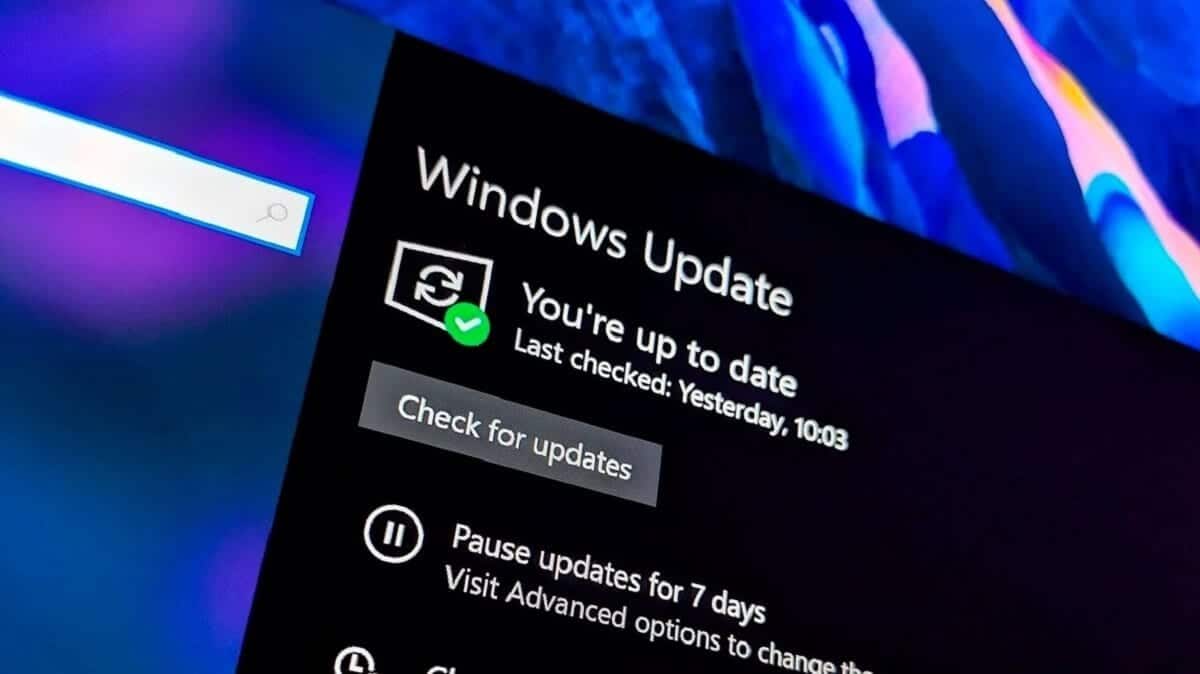
Iako se može činiti nepovezanim, mnogi neuspjesi instalacije programa uzrokovani su problemima s ažuriranjima sustava Windows ili oštećenim komponentama sustava . Tu nastupa ugrađeni alat za rješavanje problema s Windows Updateom.
Možete koristiti traku za pretraživanje sustava Windows za upisivanje nečega poput "rješavanje drugih problema" ili pristupiti odjeljku Napredno rješavanje problema u Postavkama. Tamo ćete pronaći specifičan alat za Windows Update koji otkriva probleme poput zaglavljenih ažuriranja, oštećenih datoteka ili usluga koje nisu ispravno konfigurirane.
Kada pokrenete ovaj alat za rješavanje problema, sustav provodi automatsku analizu, primjenjuje ispravke gdje je to moguće i prikazuje izvješće s detaljima o pronađenim problemima i poduzetim radnjama . Iako nije isključivo usmjeren na instalatore softvera, često rješava temeljne probleme na kojima se te instalacije oslanjaju.
Nakon dovršetka postupka, dobra je ideja ponovno pokrenuti računalo i pokušati instalirati aplikaciju koja vam je davala pogreške, posebno ako se radi o Microsoftovom softveru ili nečemu što ovisi o komponentama sustava.
Pokrenite instalacijski program kao administrator
Mnogi instalacijski programi dizajnirani su s očekivanjem da će se pokretati s administratorskim ovlastima . Obično, kada dvaput kliknete instalacijski program, sustav prikazuje prozor Kontrole korisničkih računa u kojem vas traži da potvrdite želite li mu dodijeliti povišene ovlasti.
Međutim, ovaj automatski proces ne funkcionira uvijek ispravno. Ponekad instalacija pokušava pisati u zaštićene mape ili mijenjati postavke sustava i na kraju prikazuje poruke poput "ne može pisati na ovu lokaciju" ili generičke pogreške odbijen pristup.
Za svaki slučaj, uvijek možete prisiliti instalacijski program da se pokrene kao administrator tako da desnom tipkom miša kliknete instalacijsku datoteku i odaberete "Pokreni kao administrator" . Nakon prihvaćanja prozora za potvrdu, instalacijski program će se pokrenuti s potrebnim dozvolama za pisanje u "Programske datoteke", izmjenu povezanih unosa u registru i dovršetak instalacije.
Ako je problem bio jednostavno nedostatak dozvola, ova metoda je obično dovoljna. Ako instalacijski program i dalje ne uspijeva čak ni pod administratorskim pristupom, vrijedi provjeriti druge uzroke, kao što su sukobi antivirusnog programa, oštećenje preuzete datoteke ili nekompatibilnosti verzija.
Vratite se na prethodnu verziju sustava Windows ili deinstalirajte problematična ažuriranja
Ponekad problemi s instaliranjem programa počinju odmah nakon ažuriranja sustava Windows . To može biti zbog zakrpe koja uvodi grešku, promjene u sistemskoj biblioteci ili preagresivnog sigurnosnog ažuriranja.
Ako ustanovite da je prije tog ažuriranja sve ispravno radilo, možete razmisliti o deinstalaciji određenog ažuriranja koje je uzrokovalo problem . Iz Postavki idite na odjeljak Windows Update, pristupite povijesti ažuriranja i zatim odaberite opciju za deinstaliranje najnovijih ažuriranja.
Druga mogućnost, u ekstremnijim slučajevima, jest povratak na prethodnu verziju sustava Windows ako sustav još uvijek nudi tu opciju (ograničeno vrijeme nakon većeg ažuriranja). To vas vraća u prethodno stanje u kojem ste znali da su instalacijski programi radili bez grešaka.
Međutim, prije poduzimanja tako drastičnih koraka, vrijedi iscrpiti sva ostala rješenja: postavke instalacije aplikacija, provjeru usluga, pokretanje antivirusnog skeniranja i vraćanje komponenti. Povratak na prethodnu verziju sustava Windows trebao bi biti krajnje rješenje kada ste sigurni da je problem uzrokovan određenim ažuriranjem.

Gdje preuzimate svoje programe: ključno pitanje
Osim postavki sustava Windows, ključni dio izbjegavanja pogrešaka (i neugodnih iznenađenja) leži u odabiru pravog izvora za instalacijske programe . Danas gotovo sve dobivamo s interneta, i besplatni i plaćeni softver, a postoji i ogroman izbor web stranica s kojih ga možemo preuzeti.
Uvijek je najbolje koristiti službene web stranice razvojnih programera ili renomirane repozitorije kad god je to moguće . Mnoge web stranice za preuzimanje trećih strana sadrže instalacijske programe s alatnim trakama, adwareom ili čak zlonamjernim softverom prikrivenim kao legitimni softver.
Kada instalirate nešto iz nepouzdanog izvora, može se pojaviti nekoliko problema: instalacijski program ne uspijeva, javljaju se neočekivane nekompatibilnosti ili, u najgorem slučaju, unesete zlonamjerni kod koji antivirusni program otkriva i blokira (ili čak ostaje nezapažen).
Ova je situacija posebno kritična kod vrlo traženog sadržaja poput videoigara, uredskih paketa i drugih plaćenih programa koji se nude u piratskim verzijama. Vjerojatnost da sadrže zlonamjerni softver je ogromna, a čak i ako uspijete pokrenuti instalacijski program, cijena za sigurnost i stabilnost sustava može biti vrlo visoka.
Provjerite instalatere pomoću online alata za analizu
Za dodavanje dodatnog sloja sigurnosti možete koristiti online usluge analize datoteka i URL-ova , koje vam omogućuju slanje izvršne datoteke nekoliko antivirusnih programa odjednom kako biste vidjeli hoće li je neki od njih prepoznati kao sumnjivu.
Jedna od najpoznatijih opcija je VirusTotal, gdje možete prenijeti datoteke relativno velike veličine ili zalijepiti poveznice za preuzimanje . Usluga analizira sadržaj pomoću različitih sigurnosnih mehanizama i vraća izvješće s rezultatima, u kojem je naznačeno koji su mehanizmi nešto otkrili i o kojoj se vrsti prijetnje radi.
Osim ovog portala, postoje i drugi slični alati, poput Jottijevog Malware Scan-a ili Metadefender Clouda , koji rade na sličan način: prenesete datoteku, pričekate nekoliko sekundi i istovremeno dobijete izvješće od nekoliko antivirusnih programa. Korištenje istih za drugo mišljenje dobra je praksa ako preuzimate softver s web stranica koje vam nisu baš poznate.
Ako se datoteka nakon ovih analiza čini čistom, imate prilično čvrstu osnovu za vjerovanje da problem s instalacijom nije povezan sa zlonamjernim softverom, već s konfiguracijom sustava Windows, dozvolama, kompatibilnošću ili prostorom na disku . Unatoč tome, opći savjet ostaje da uvijek dajete prednost službenim izvorima.
Sveukupno, ako kombinirate dobar izbor izvora za preuzimanje, pravilnu konfiguraciju sustava Windows i malo kontrole nad antivirusnim programom i dozvolama, upozorenja o neprovjerenim aplikacijama i pogreškama instalacije u sustavu Windows 11 možete pretvoriti iz stalne glavobolje u povremeni, lako rješiv problem.

Indeks
- 1 Zašto Windows 11 blokira neprovjerene aplikacije
- 2 Konfigurirajte Windows 11 da biste dopustili aplikacije s bilo kojeg mjesta
- 3 Windows S način rada: Zašto vam omogućuje instaliranje samo provjerenih aplikacija
- 4 Razlike između administratorskih i standardnih računa
- 5 Uobičajene pogreške prilikom instaliranja aplikacija i što one znače
- 6 Osnovni koraci za rješavanje problema s instalacijom
- 7 Pregledajte kompatibilnost programa i sistemske zahtjeve
- 8 Provjerite raspoloživi prostor za pohranu
- 9 Prilagodite postavke instalacije aplikacija u sustavu Windows
- 10 Koristite alat za rješavanje problema Windows Update
- 11 Pokrenite instalacijski program kao administrator
- 12 Vratite se na prethodnu verziju sustava Windows ili deinstalirajte problematična ažuriranja
- 13 Gdje preuzimate svoje programe: ključno pitanje
- 14 Provjerite instalatere pomoću online alata za analizu