

Formatiranje je jedan od osnovnih procesa koje manje-više svakodnevno izvodimo u sustavu Windows. Kada trebamo izbrisati sve podatke s pogona za pohranu, koristimo ovu funkciju koja se nalazi u odjeljku "Ovo računalo". Međutim, moguće je da će tijekom procesa sustav prikazati poruku o pogrešci koja kaže da Windows nije mogao dovršiti formatiranje. Ova situacija može se činiti kao da nam ne preostaje ništa drugo, ali to je daleko od istine.
Stoga ćemo vam ovdje dati informacije koje su vam potrebne o ovoj pogrešci, zašto se može pojaviti i njezinim mogućim rješenjima.
Zašto Windows nije mogao dovršiti formatiranje?
Proces formatiranja diska ili pogona za pohranu uključuje davanje određene strukture datotečnom sustavu . Dakle, možemo vidjeti da postoje različite strukture ili formati, kao što su NTFS ili FAT32, koje možemo primijeniti na disk iz operativnog sustava. Općenito, ovaj zadatak se uspješno dovršava, iako se možemo susresti sa situacijama u kojima Windows ne može dovršiti formatiranje.
To može biti zbog nekoliko razloga, a najčešći su:
- Pogon za pohranu je oštećen.
- Pogon za pohranu ima loše sektore.
- Pogon za pohranu je zaštićen od pisanja.
- Virusi, malware i druge zlonamjerne datoteke.
Međutim, postoje neke alternative koje možemo poduzeti kako bismo riješili ovaj problem i formatirali tu memoriju ili USB disk.
Što učiniti kada Windows ne može dovršiti formatiranje?
Ako je nakon nekoliko pokušaja rezultat još uvijek isti, pokušajte sljedeće.
Provjerite USB priključke
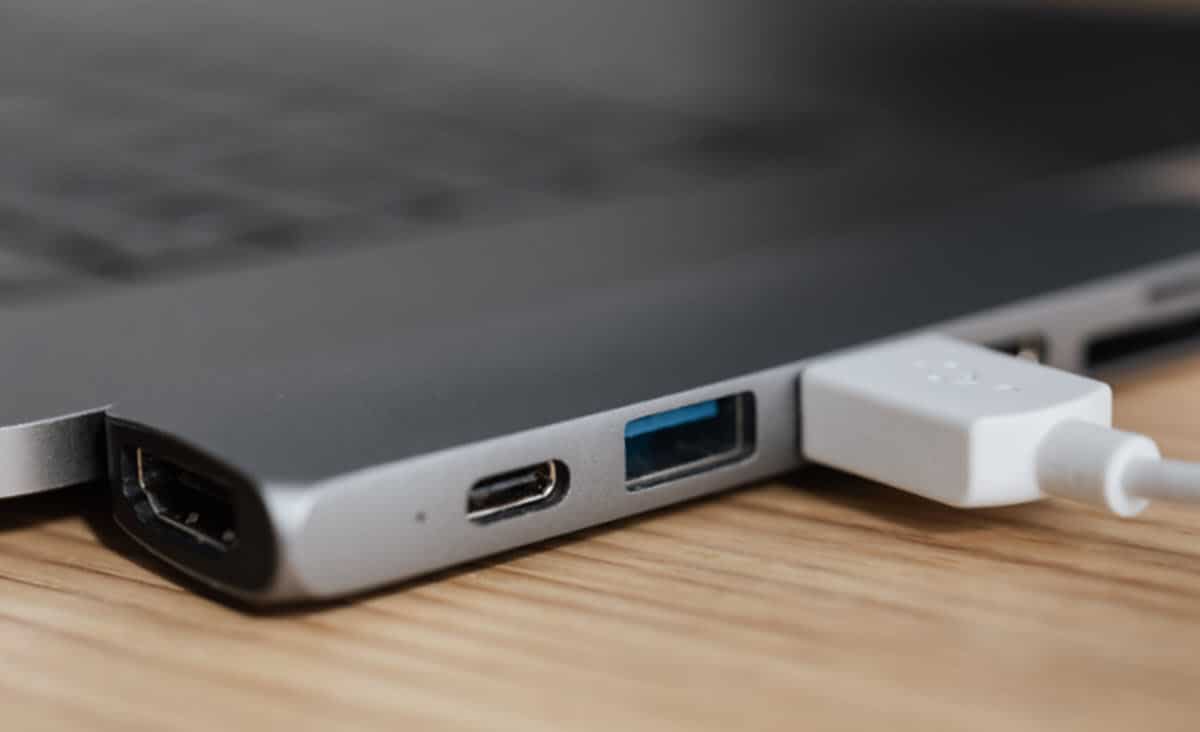
Uvijek je potrebno započeti s osnovama, i u tom smislu, usredotočujemo se na USB priključke. Ideja je testirati memorijski stick u svakom od priključaka računala i pokušati ga formatirati. Ako dobijete isti rezultat u svima njima, tada smo isključili hardverski problem i možemo prijeći na sljedeći test.
Koristite Windows upravljanje diskom
Upravljanje diskovima je značajka sustava Windows koja, kao što joj i samo ime govori, pruža sve što je potrebno za upravljanje tvrdim diskovima i uređajima za pohranu općenito . Stoga ćemo testirati ovaj alat za formatiranje USB pogona.
Da biste ga otvorili, kliknite desnom tipkom miša na izbornik Start i zatim odaberite "Upravljanje diskom".
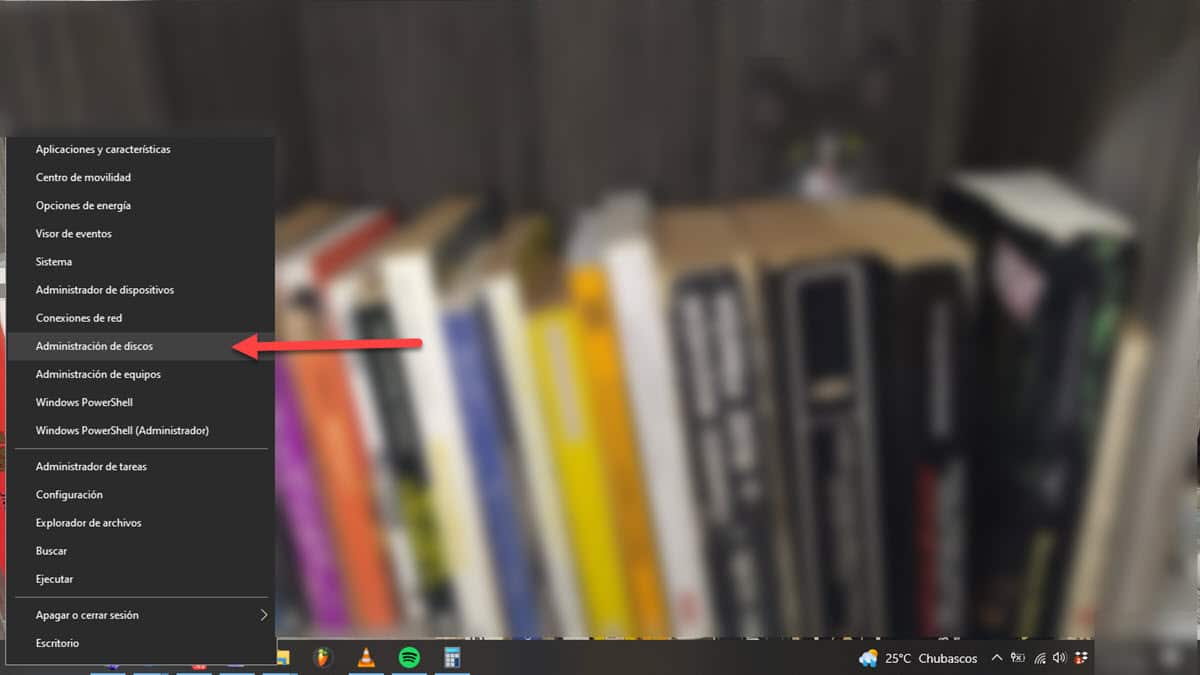
Otvorit će se novi prozor i vidjet ćete popis svih diskova spojenih na računalo. Također, na dnu ih možete vidjeti na puno grafičkiji način.
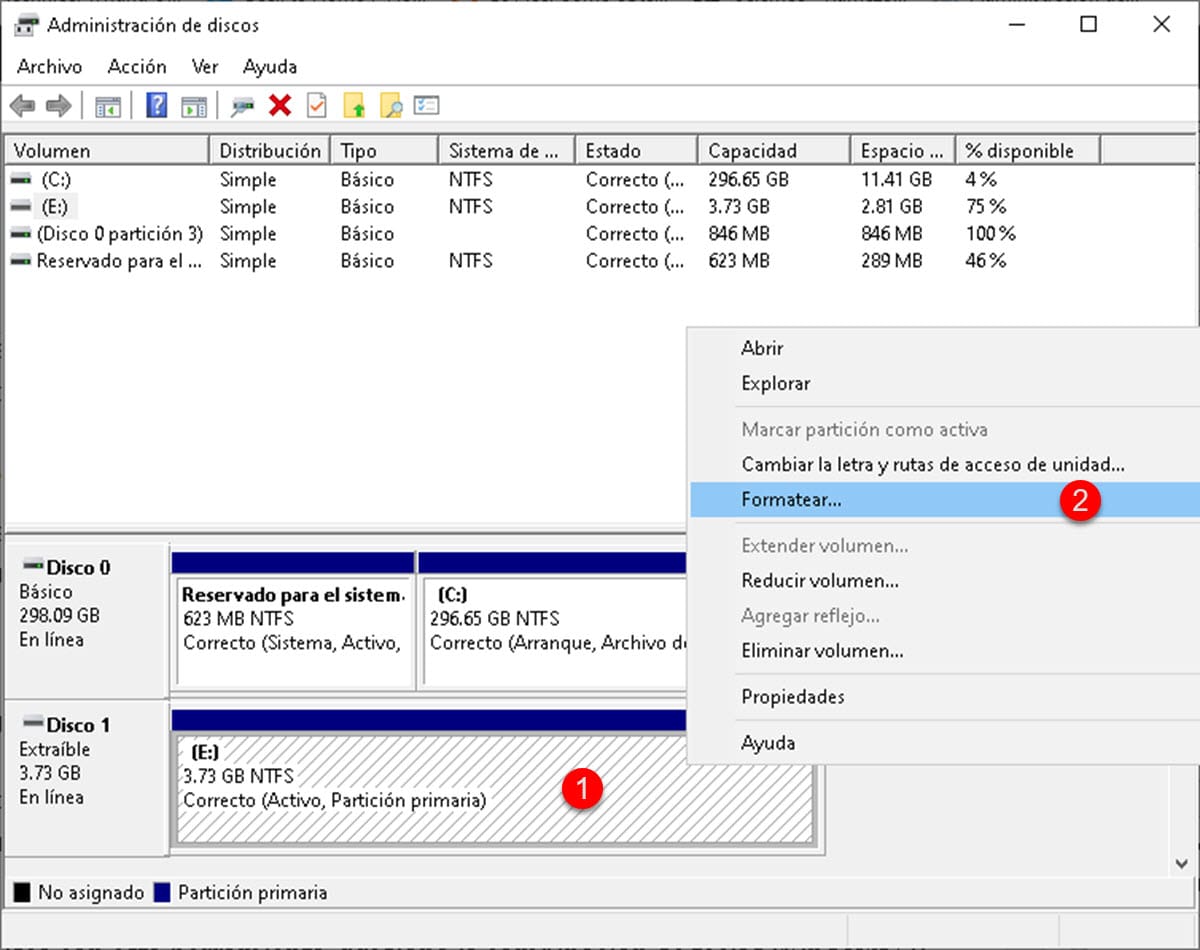
Kliknite desnom tipkom miša na USB stick koji vam zadaje probleme i zatim odaberite “Format”.
Formatirajte pomoću Diskparta
Diskpart je izvorni alat za upravljanje diskovima koji se pokreće iz naredbenog retka . Integriran je u Microsoftov operativni sustav od verzije Windows 7 i ima vrlo širok opseg za izvršavanje zadataka na diskovnim pogonima.
Da biste formatirali pogon pomoću ovog alata, pritisnite kombinaciju tipki Windows+R, upišite CMD i pritisnite Enter. Ovo će prikazati naredbeni redak.
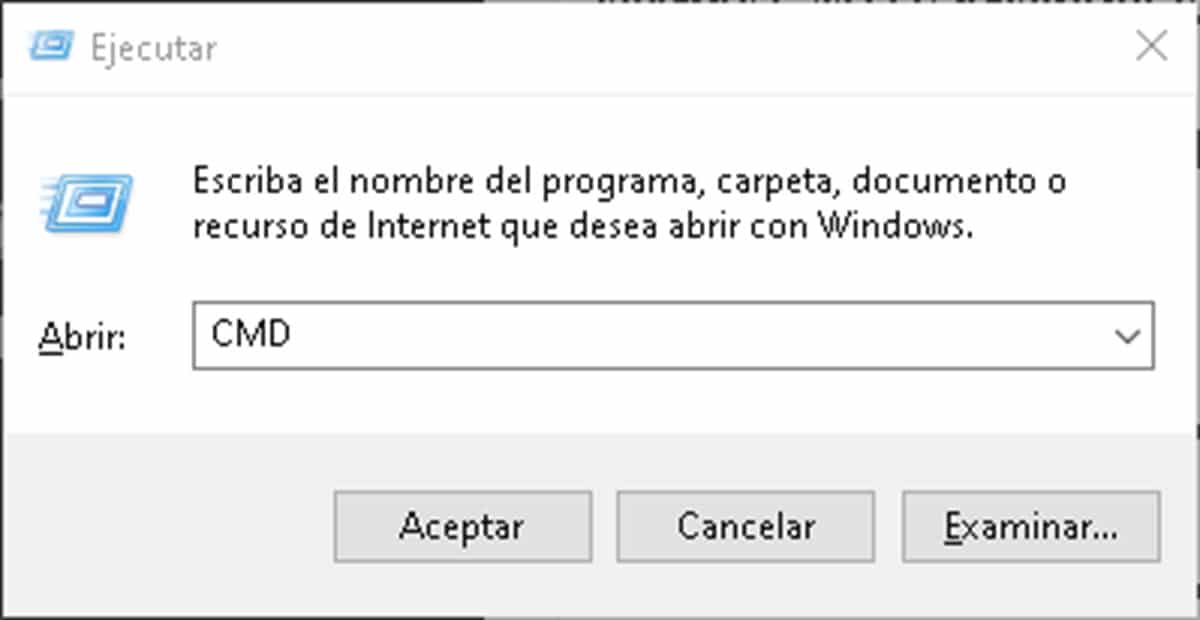
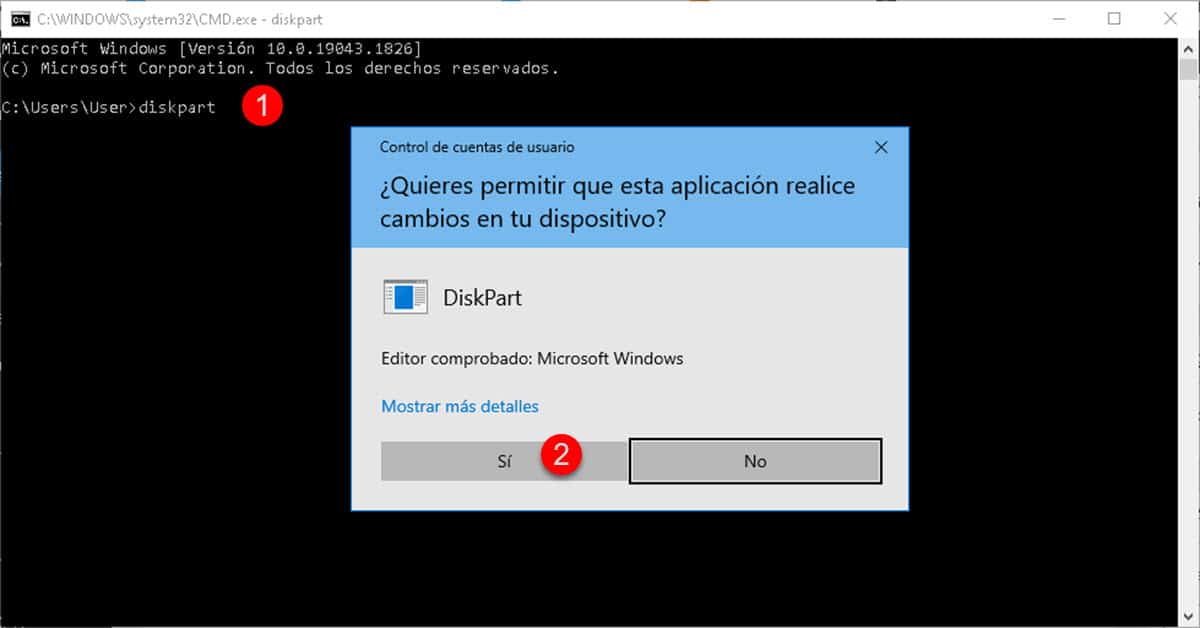
Sada upišite Diskpart i pritisnite Enter. Ovo će pokrenuti novu aplikaciju koja će se otvoriti u novom prozoru.
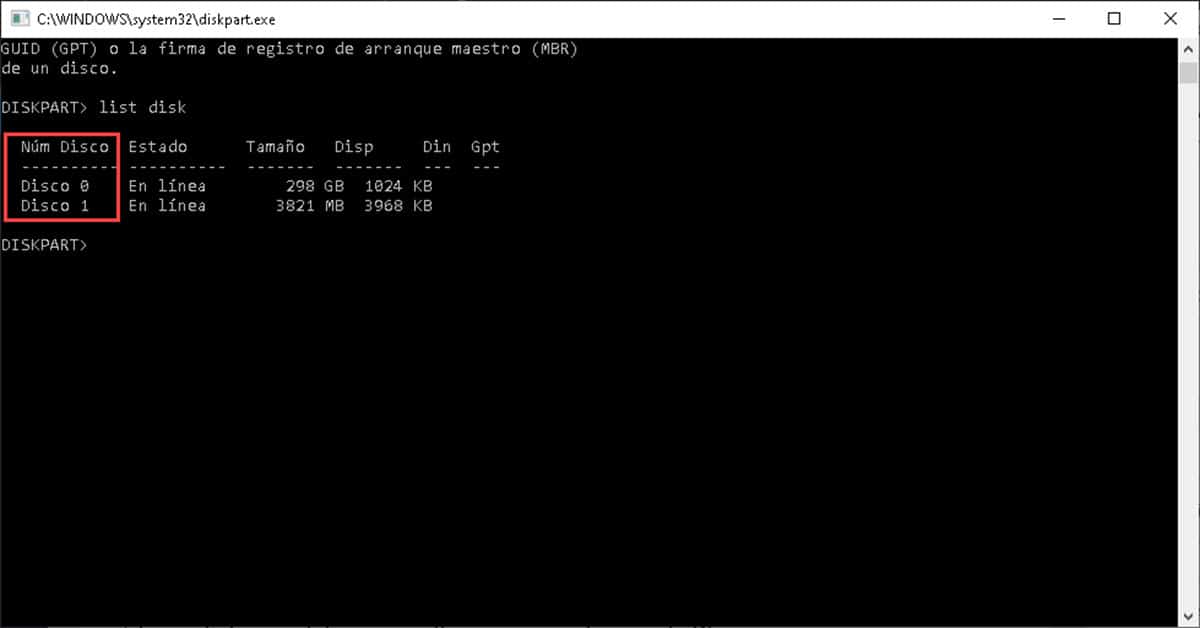
Upišite sljedeću naredbu u prozor Diskparta: List disk i pritisnite Enter. Vidjet ćete kako se generira popis sa svim diskovima spojenim na vaše računalo. Možete znati koja je vaša USB memorija tako da je identificirate prema prostoru za pohranu. No, podatak koji nije od najvećeg interesa je broj u polju “Num disk”.
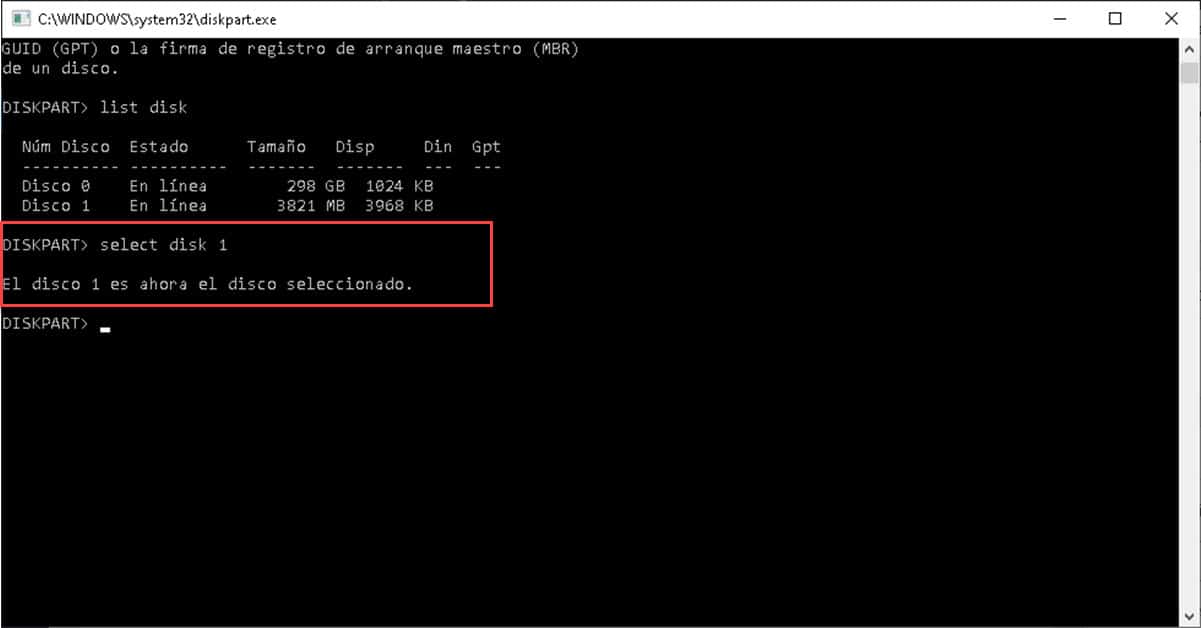
Odmah unesite sljedeću naredbu Select Disk pored broja vašeg USB sticka i pritisnite Enter. Imali biste nešto poput: Odaberite Disk 1.
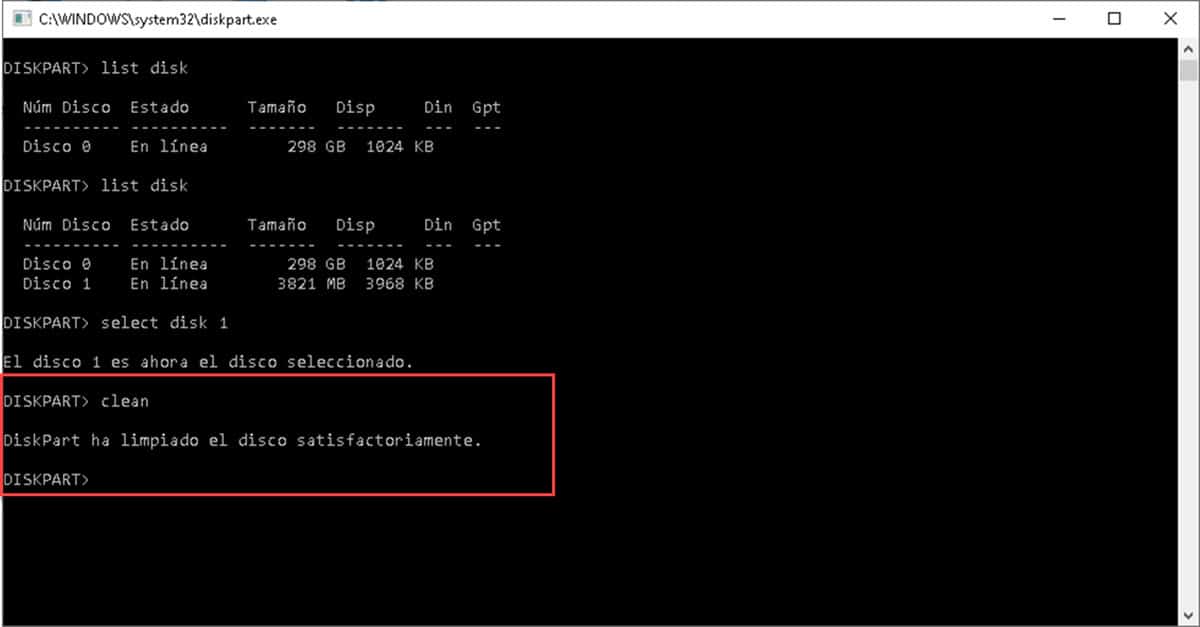
U ovom smo trenutku odabrali USB memoriju za rad na njoj. Naš sljedeći korak bit će brisanje svih vaših podataka, a za to koristimo naredbu Clean.
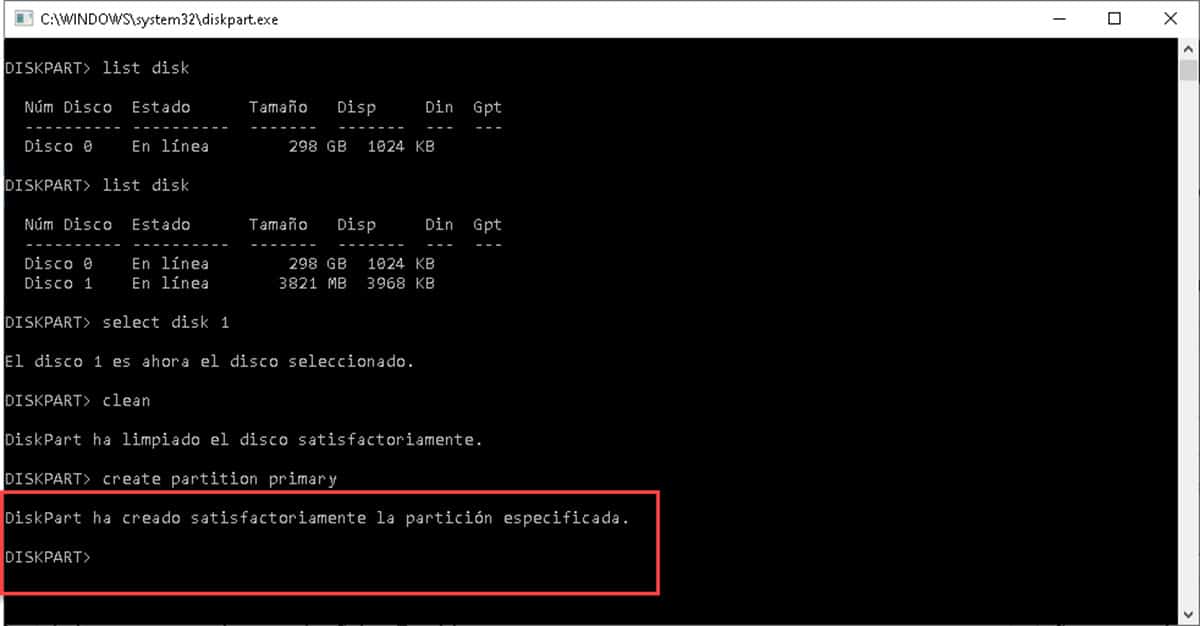
Zatim moramo stvoriti particiju u memoriji i da bismo to učinili unesite sljedeću naredbu: Create partition primary i pritisnite Enter.
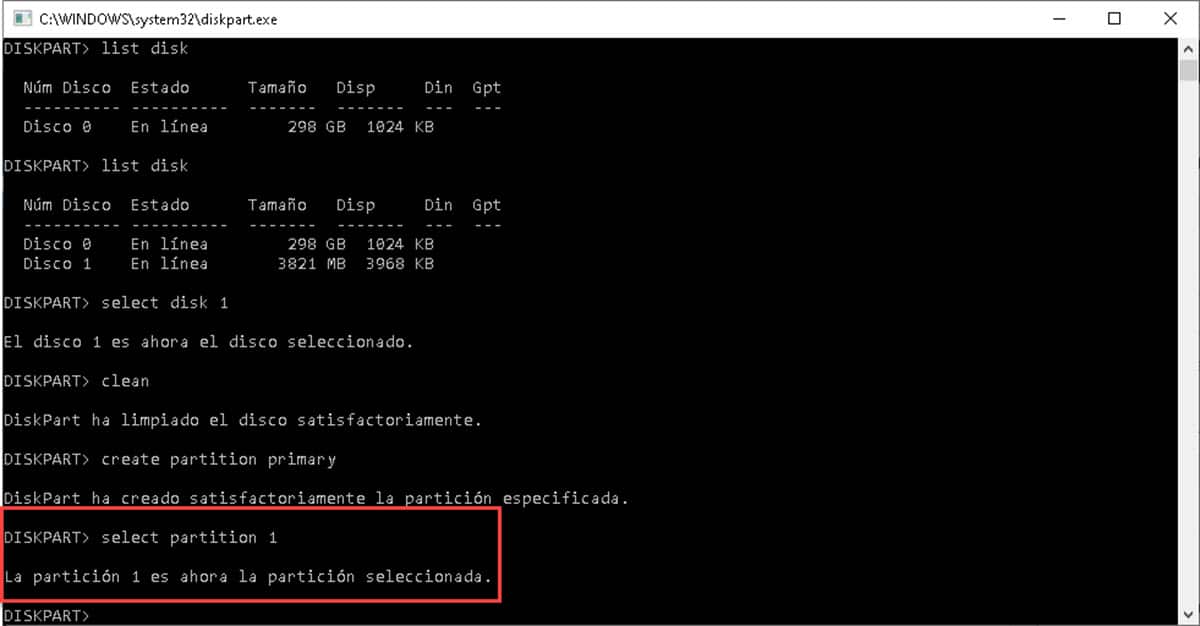
Zatim moramo odabrati particiju koju smo upravo generirali da je formatiramo. To postižemo naredbom: Select Partition 1.
Ako želite primijeniti FAT32 format, brzo unesite sljedeći redak: Format fs=FAT32 label=”usb name” i pritisnite Enter.
Sa svoje strane, za korištenje NFTS formata, naredba je ista, ali zamjenjuje FAT32 s NFTS.
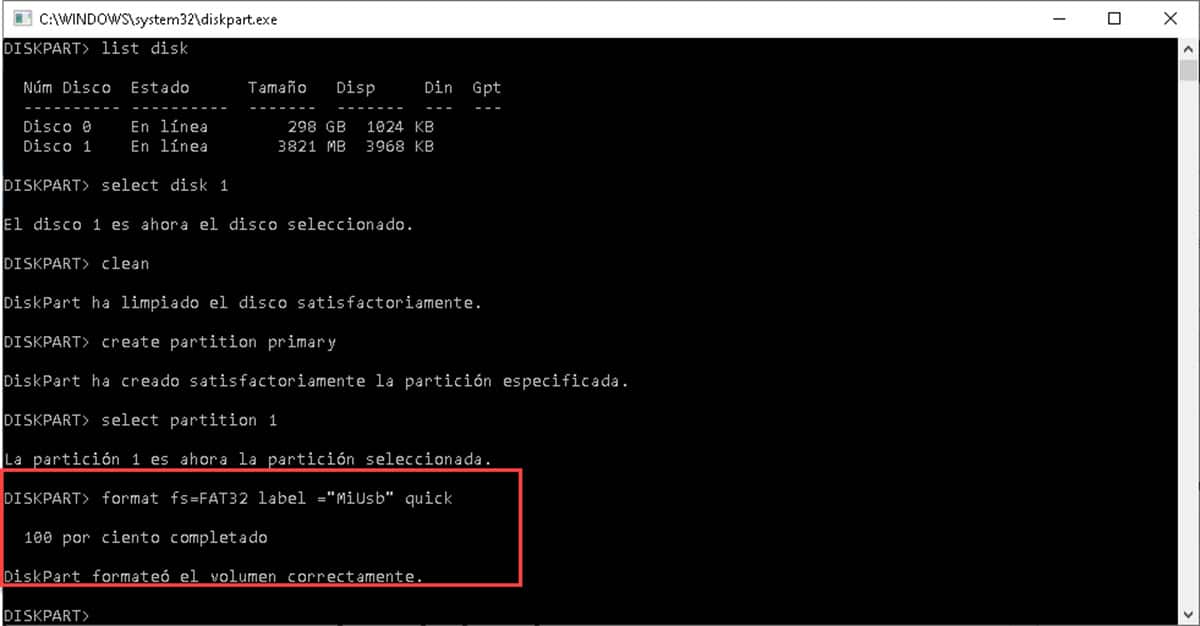
Gdje piše "USB Name" unesite ono što želite za identifikaciju pogona.
Na kraju ćemo aktivirati particiju i dati disku oznaku. Da biste to učinili, upišite Active i pritisnite Enter.
Za dodjelu oznake unesite: Dodijeli slovo=F. Možete zamijeniti F slovom po svom izboru.
Occupy aplikaciju treće strane
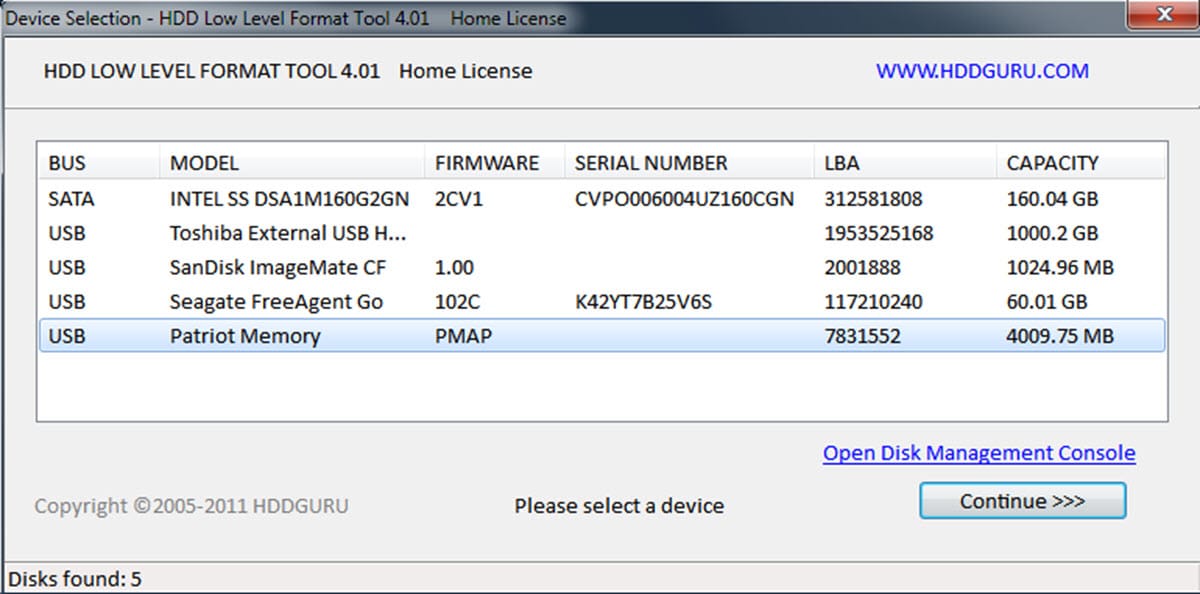
Ako gore navedeno nije uspjelo, morat ćemo koristiti alat treće strane . Jedna od najučinkovitijih i besplatnih opcija koju možemo preporučiti je HDD LLF Low Level Format Tool . To je vrlo lagana aplikacija s mogućnošću izvođenja formatiranja niske razine. To znači da ako vaš USB pogon ima loše sektore ili druge logičke probleme, moći ćete ih popraviti.
Postupak je prilično jednostavan: prvo spojite USB pogon ili memorijski stick na računalo, a zatim pokrenite aplikaciju. Aplikacija će otkriti sve spojene uređaje, a zatim ćete morati odabrati onaj koji želite formatirati i kliknuti "Nastavi". Sustav će prikazati neke obavijesti koje objašnjavaju implikacije formatiranja niske razine. Ako ste sigurni, prihvatite i postupak će odmah započeti.
Nakon što završite, samo ćete morati pokrenuti zadatak formatiranja iz izvornog Windows alata , što bi trebalo dovršiti postupak. U suprotnom, uređaj je najvjerojatnije oštećen.
Indeks