

Instaliranje sustava Windows na računalo jedan je od onih zadataka koje Microsoft postupno pojednostavljuje, što dovodi do jednostavnog procesa koji imamo danas. Prije nam je za instalaciju ovog operativnog sustava bio potreban disk s kopijom softvera. Međutim, CD-ovi su izašli iz upotrebe, ustupajući mjesto ISO slikama, puno praktičnijoj metodi od fizičkih diskova. Dakle, ako želite dobiti ISO sliku za instalaciju sustava Windows 10 ili 11, pokazat ćemo vam kako to učiniti pomoću alata Media Creation Tool.
Ovo je alat koji je Microsoft osigurao za olakšavanje ažuriranja i instalacije svojih operativnih sustava. Nudi izvornu i sigurnu opciju za preuzimanje kopije sustava Windows, izbjegavajući web-mjesta trećih strana.
Funkcije Alata za izradu medija
Iako ćemo se ovdje usredotočiti na stvaranje kopije sustava Windows pomoću alata Media Creation Tool, vrijedi istražiti njegove mogućnosti u raznim scenarijima. Jedna od njegovih najkorisnijih funkcija je nadogradnja operativnog sustava. Dakle, ako imate računalo s operacijskim sustavom Windows XP, 7, Vista, 8 ili 8.1, jednostavnim pokretanjem aplikacije nadogradit ćete ga na Windows 10.
S druge strane, imamo stvaranje instalacijskog medija, što je upravo funkcija koju ćemo koristiti za dobivanje ISO slike . Ova se opcija pojavljuje u svrhu ažuriranja računala koja nisu spojena na internet. Funkcija koju smo ranije spomenuli zahtijeva aktivnu internetsku vezu na računalu za izvršavanje procesa. Stoga, za scenarije u kojima nema internetske veze, možemo stvoriti instalacijski medij na USB pogonu.
Slično tome, to je vrlo korisna alternativa jer nam omogućuje da imamo USB pogon spreman za instalaciju sustava Windows 10 na bilo koje računalo. S druge strane, ako nemate USB pogon pri ruci, možete jednostavno preuzeti ISO sliku. Pregledajmo svaki od ovih procesa.
Koraci za dobivanje ISO slike
Ako želite dobiti ISO sliku sustava Windows 10, ne morate pribjegavati web stranicama trećih strana, torrentima ili drugim alternativama. Microsoft nudi mogućnost dobivanja slike pomoću alata Media Creation Tool, koji možete preuzeti s njihovih vlastitih poslužitelja. To osigurava da preuzimate datoteku bez zlonamjernog softvera i da je sustav koji instalirate potpuno čist od samog početka.
Preuzmite alat za izradu medija
Naš prvi korak bit će preuzimanje alata, a za to samo trebamo unijeti ovu poveznicu.
Tamo ćete vidjeti odjeljak s oznakom "Stvori instalacijski medij za Windows 10", a odmah ispod njega pronaći ćete gumb "Preuzmi odmah" . Time će se odmah pokrenuti preuzimanje aplikacije.
Nabavite Windows 10 ISO
Kada imate izvršnu datoteku, dvaput kliknite na nju i pričekajte da se pojavi prvi ekran s odredbama i uvjetima.
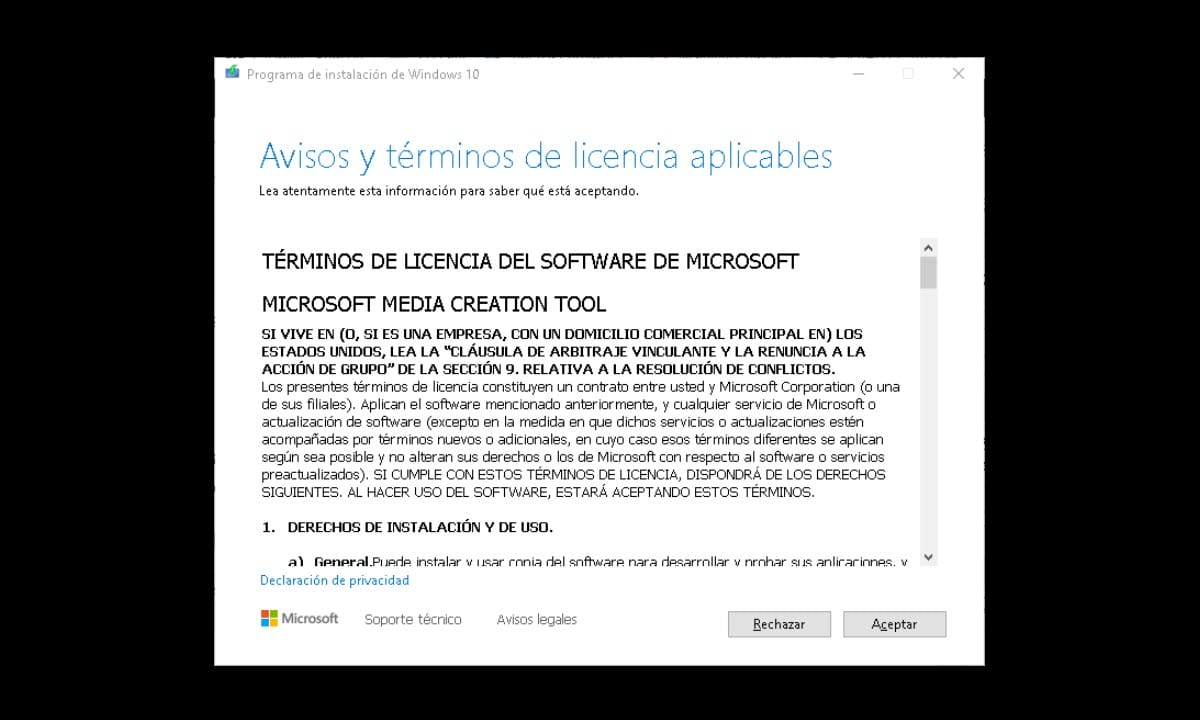
Kliknite na "OK" i otići ćete na sljedeći odjeljak gdje vas čarobnjak pita što želite učiniti? i prikazuje dvije opcije: Sada ažuriraj ovo računalo i Stvori instalacijski medij.
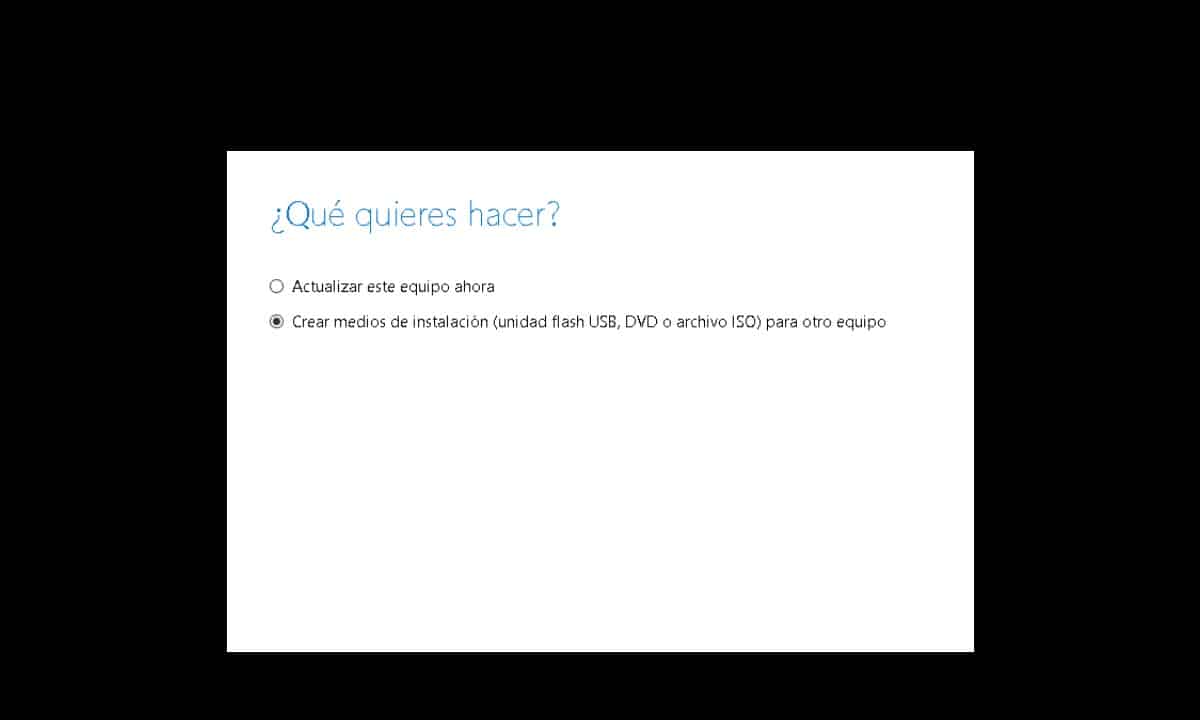
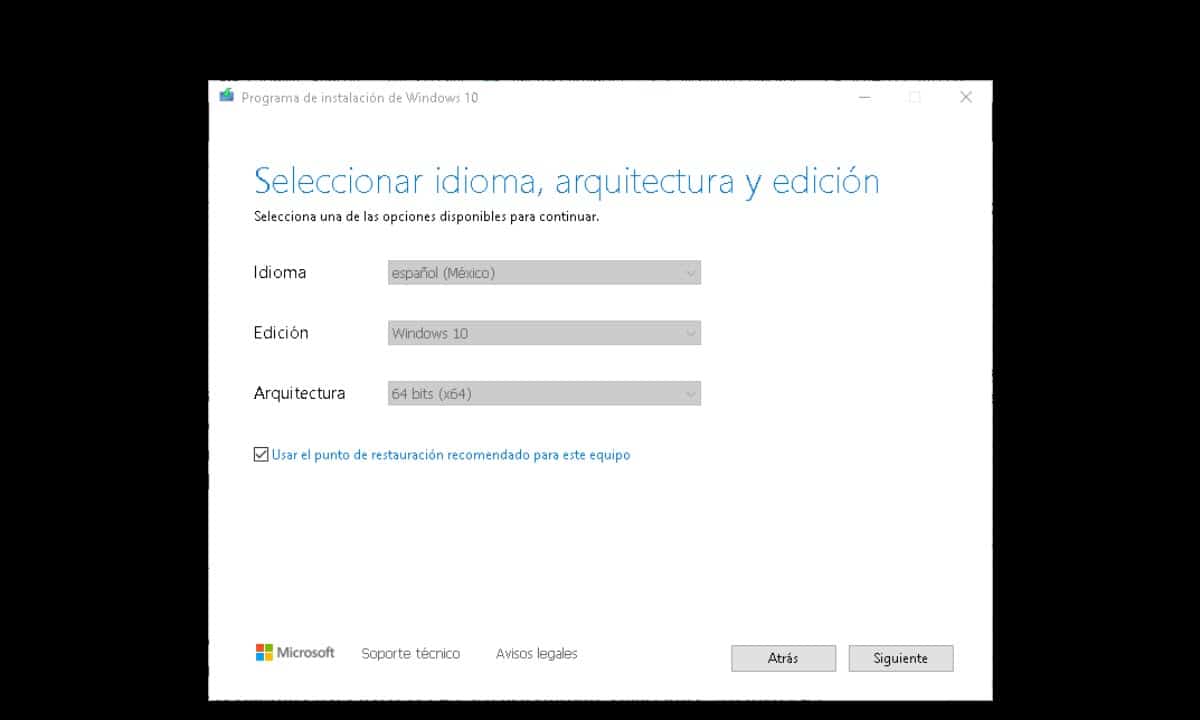
Zanima nas druga opcija, stoga je odaberite i kliknite "Dalje". Zatim ćete odabrati jezik, izdanje i arhitekturu sustava Windows 10 koji želite instalirati. Nakon toga kliknite "Dalje".
Čarobnjak će odmah prikazati nekoliko opcija: USB Flash Drive i ISO datoteku.
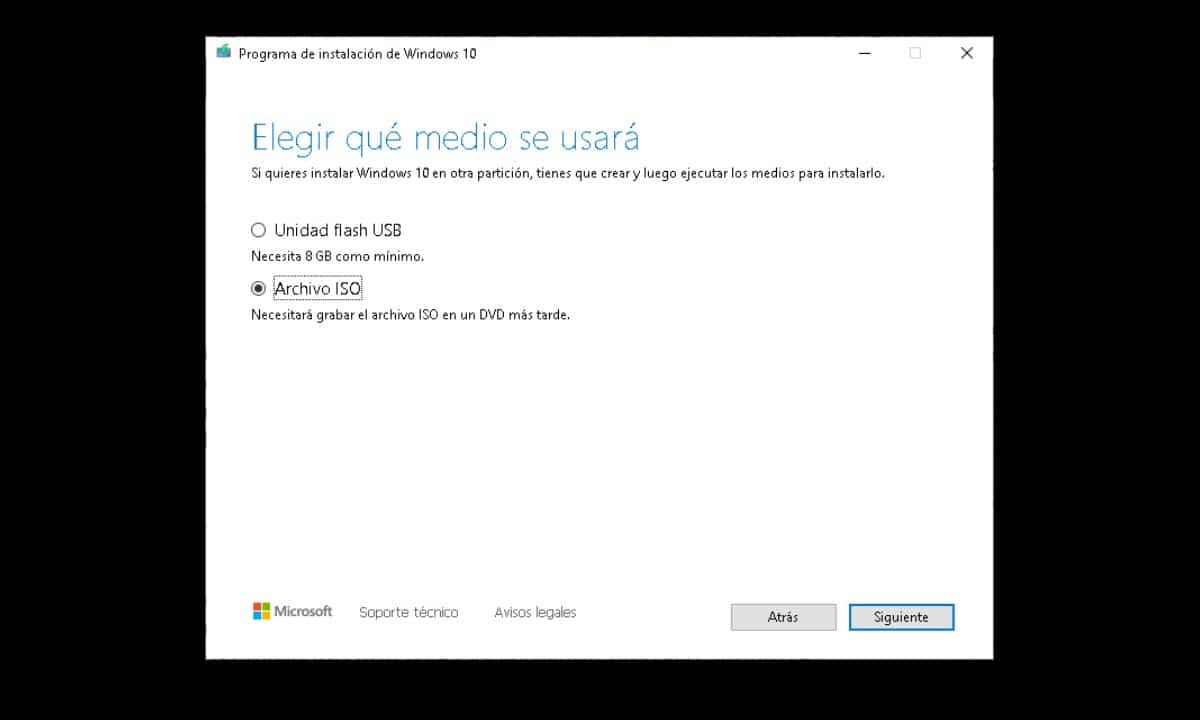
Ovo se odnosi na vrstu instalacijskog medija koji želite koristiti, tako da je prvo stvaranje USB-a, a drugo preuzimanje ISO-a. U tom smislu odaberite "ISO datoteka" i kliknite "Dalje" da biste prikazali prozor Windows Explorera i odabrali gdje želite spremiti datoteku.
Na ovaj način imat ćete ISO sliku spremnu za pokretanje bilo koje USB memorije.
Stvorite USB instalacijski medij
Kao što je spomenuto na početku, osim dobivanja ISO slike, aplikacija Media Creation Tool omogućuje nam pripremu USB pogona za instalaciju sustava Windows kao da je riječ o fizičkom disku. Da biste to učinili, pokrenite alat i slijedite isti postupak opisan ranije, dok ne dođete do odjeljka koji se odnosi na vrstu medija koji će se koristiti . U ovom trenutku, umjesto odabira " ISO datoteka ", odaberite " USB flash pogon " i kliknite " Dalje ". Važno je napomenuti da ste već morali spojiti USB pogon.
Program će to detektirati, a mi samo moramo kliknuti na next kako bismo pokrenuli proces preuzimanja operativnog sustava i kasnije, postavljanje USB-a koji ste spojili.
Ova dva postupka su neophodna za svakog korisnika ili tehničara koji želi instalirati Windows na računalo. Također vrijedi napomenuti da Alat za stvaranje medija može stvoriti Windows 10 i Windows 11, tako da možete slijediti iste korake za dobivanje najnovijeg operativnog sustava . To je vrlo jednostavan alat za korištenje, a sve što vam treba je dobra internetska veza za brzo dovršavanje zadatka.
Indeks