

Ako stalno zaboravljate isprazniti koš za smeće u sustavu Windows 10, trebali biste koristiti ovaj vodič koji će automatski izbrisati sve neželjene datoteke na vašem računalu. To je najbolji način da zaboravite na jednu od najznačajnijih značajki sustava Windows.
Većina ljudi zna da kada se datoteka izbriše, ona ide izravno u koš za smeće, što znači da datoteka i dalje zauzima vrijedan prostor za druge svrhe. Dakle, ako je povremeno zaboravimo izbrisati, tamo možemo imati gigabajte zastarjelih informacija.
Iako postoji nekoliko načina za konfiguriranje koša za smeće u sustavu Windows 10 , ovaj vodič će vas provesti kroz korake za automatsko pražnjenje pomoću alata za raspoređivanje zadataka. To će vam pomoći optimizirati prostor na tvrdom disku i dati vam vremena za oporavak izbrisanih datoteka.
Kako automatski isprazniti koš za smeće
- Kliknite na start i izvršite potragu za Planer zadataka i pritisnite enter (možete pretraživati i u Cortani)
- Kliknemo desni klik na «Biblioteka planera zadataka»I stvorite novu mapu
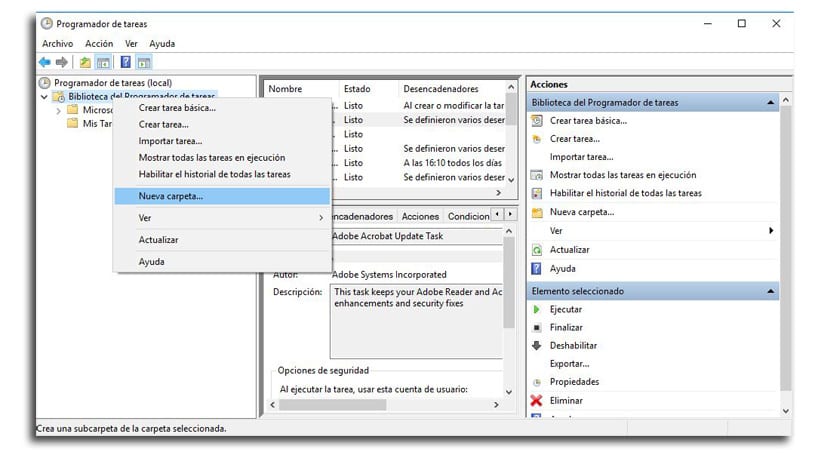
- Morate ga imenovati «Moji zadaci»Ili nešto što to opisuje (to se radi kako bi vaši zadaci bili organizirani i odvojeni od zadataka sustava)
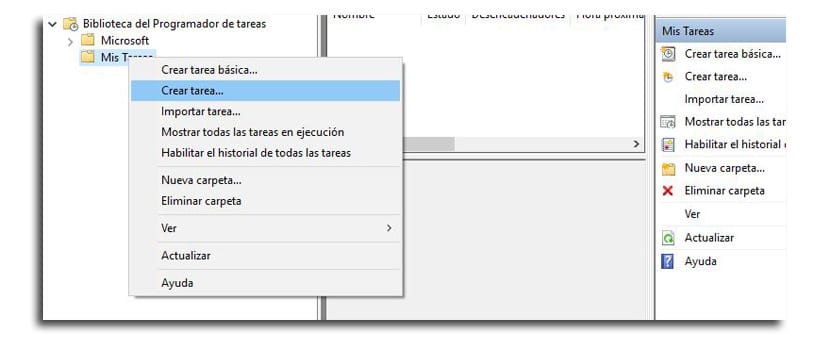
- Kliknemo desnom tipkom miša na novu mapu koja je stvorena i odaberemo «Stvorite zadatak«
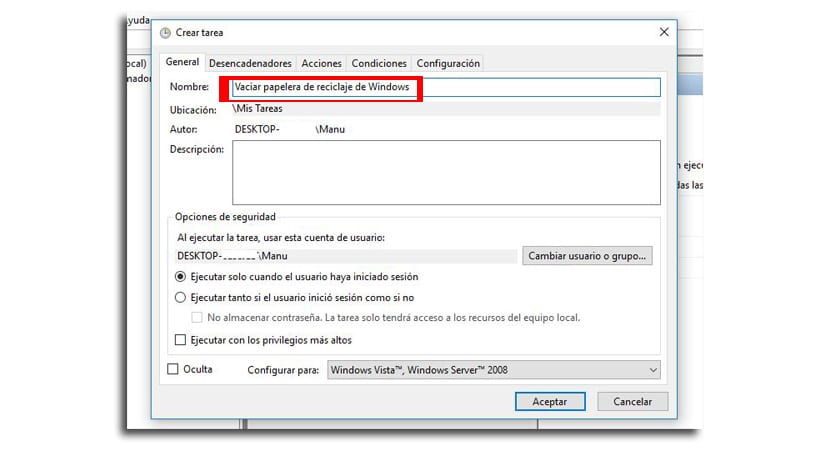
- U kartici Osnovne informacije, uvodimo naziv zadatka kao što je "Ispraznite koš za smeće Windows"
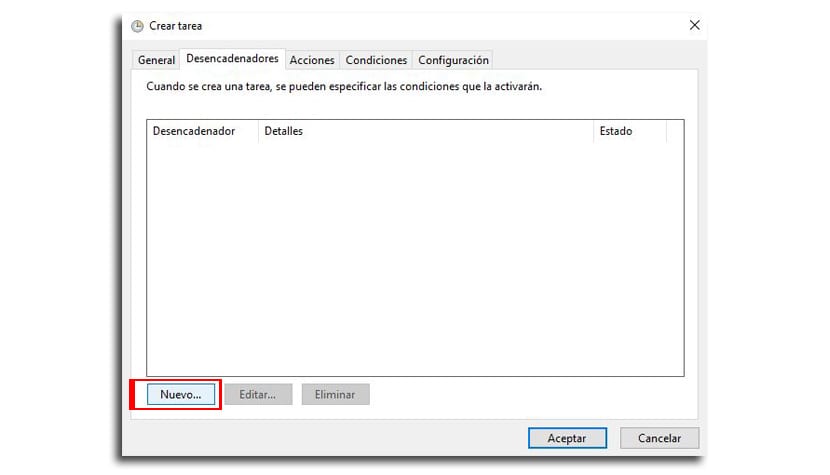
- U kartici Okidači, kliknemo novo za stvaranje akcije koja će pokrenuti zadatak
- Odabiremo i konfiguriramo «Prema rasporedu«, Ali možete birati između različitih okidača
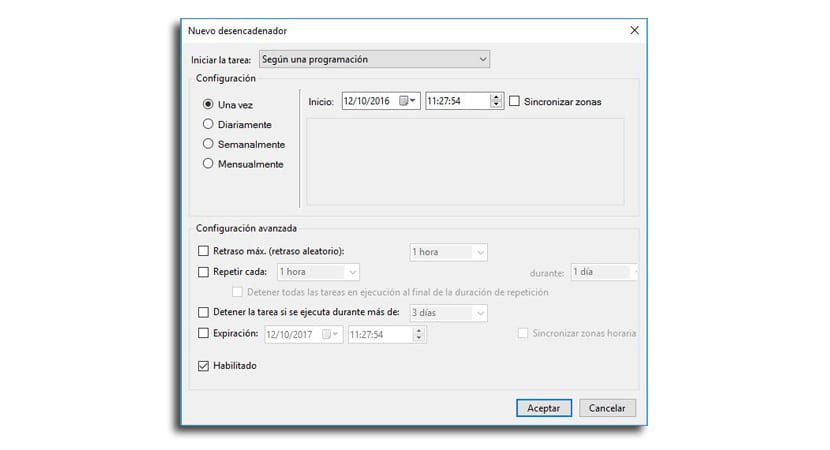
- Ako koristimo "Prema rasporedu", zanimljivo je da koristi se tjedno ili mjesečno tako da imamo vremena za oporavak datoteka
- Sada idemo na karticu akcije i kliknite Novo
- Pod Konfiguracija, u «Dodajte argumente»Uvodimo sljedeći argument i kliknite U redu:
/c "echo Y|PowerShell.exe -NoProfile -Command Clear-RecycleBin"
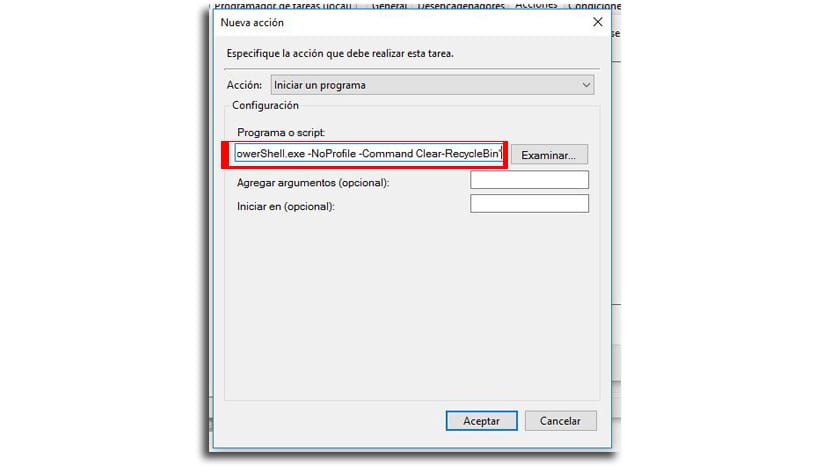
- Pritisnemo prihvatiti dovršiti zadatak
Već ćete ga konfigurirati za dnevno, tjedno ili mjesečno izvršavanje zadatka ili kako god ste ga konfigurirali u okidaču.