
Bežične veze su stigle kako bi uklonile sve neugodnosti uzrokovane kabelima. U slučajevima poput mreža, pokazale su se još učinkovitijima; međutim, isto se ne može reći za periferne uređaje. Ako ste ovdje, vjerojatno vaš bežični miš ne radi na Windowsima 10. Stoga ćemo slijediti postupak rješavanja problema kako bismo pronašli rješenje.
Osim toga, u slučaju da ga morate zamijeniti, predstavit ćemo vam neke od najboljih alternativa koje ćete pronaći na tržištu.
Kako radi bežični miš?
Prije nego što se udubimo u problem bežičnog miša koji ne radi u sustavu Windows 10, važno je razumjeti kako on funkcionira. Ova vrsta uređaja sastoji se od dvije komponente: miša i prijemnika. Prijemnik se spaja na USB priključak, instalira se upravljački program za hardver i počinje primati signal koji emitira miš.
Na taj način možemo se bolje snalaziti kada utvrđujemo gdje je greška koja sprječava ispravan rad bežične periferije.
Bežični miš ne radi u sustavu Windows 10? Prati ove korake
Isprobajte sve USB priključke

Prvi korak u rješavanju problema uvijek je najjednostavniji, ali može uštedjeti puno vremena u rješavanju problema. Stoga je prvo što treba učiniti iscrpiti sve dostupne USB priključke na računalu.
Mnogi laptopi imaju jedan USB 2.0 priključak, a ostali su starije verzije . To znači da bežični miš može raditi samo s jednim priključkom na računalu, stoga je važno isprobati ih sve.
provjerite baterije
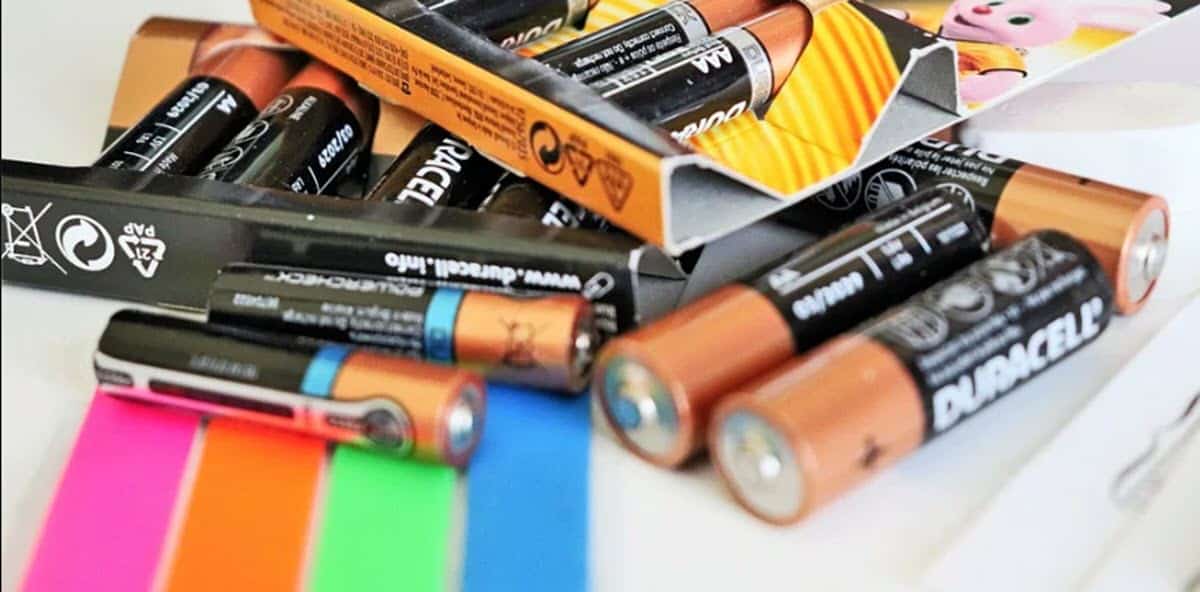
Još jedna jednostavna provjera zašto vaš bežični miš ne radi na Windowsima jest provjera baterija. Ove vrste perifernih uređaja napajaju se baterijama i ako su baterije prazne, miš se neće uključiti . Stoga je prije provjere upravljačkih programa najbolje provjeriti koristi li miš nove baterije.
Provjerite sve u vezi s vozačima
Upravljački programi djeluju kao most između hardvera i operativnog sustava; stoga nijedan uređaj neće funkcionirati bez njihove instalacije. Kada spojite bežični miš, prijemnik također uključuje funkciju automatske instalacije upravljačkih programa . Ako se to ne dogodi ili ako instalacija ne uspije, najvjerojatnije postoji problem s kompatibilnošću.
U tom slučaju, najbolje je potražiti informacije o mišu na web stranici proizvođača kako biste provjerili je li kompatibilan sa sustavom Windows 10.
Onemogući selektivnu obustavu USB priključaka
Ovaj je korak koristan za one koji spoje bežični miš na računalo i on prestane raditi nakon nekoliko minuta. To bi moglo biti zbog postavke u opcijama napajanja koja obustavlja USB priključke koji su neaktivni ili se ne koriste određeno vrijeme. Međutim, trebali bismo isključiti svaki scenarij u kojem je sam USB priključak problem, stoga je najbolje onemogućiti ovu opciju.
Da biste to učinili, otvorite postavke sustava Windows 10 pritiskom na kombinaciju tipki Windows + I. Zatim idite na odjeljak " Sustav ".
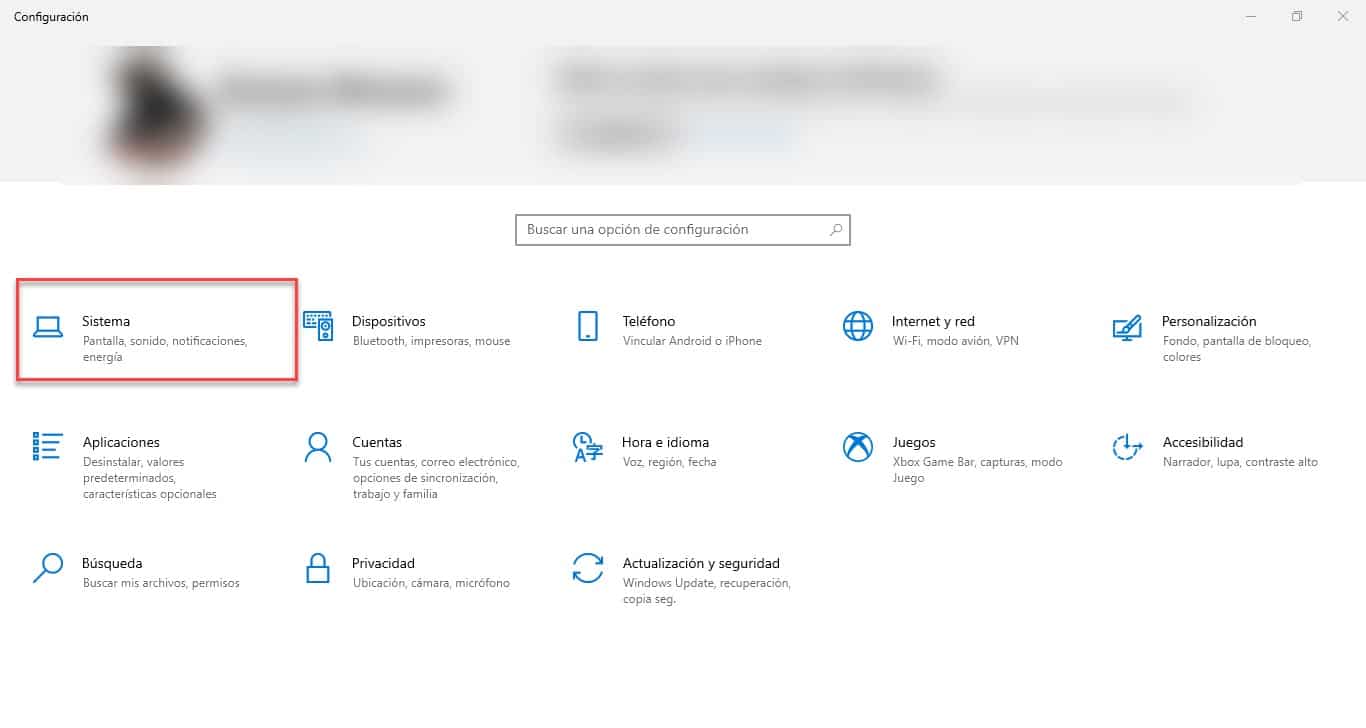
Zatim kliknite na opciju " Napajanje i spavanje " u lijevoj bočnoj traci. Sada idite na " Napredne dodatne postavke ".

Ovo će otvoriti stari prozor Upravljačke ploče, pod Mogućnostima napajanja. Kliknite na " Promijeni postavke plana ".
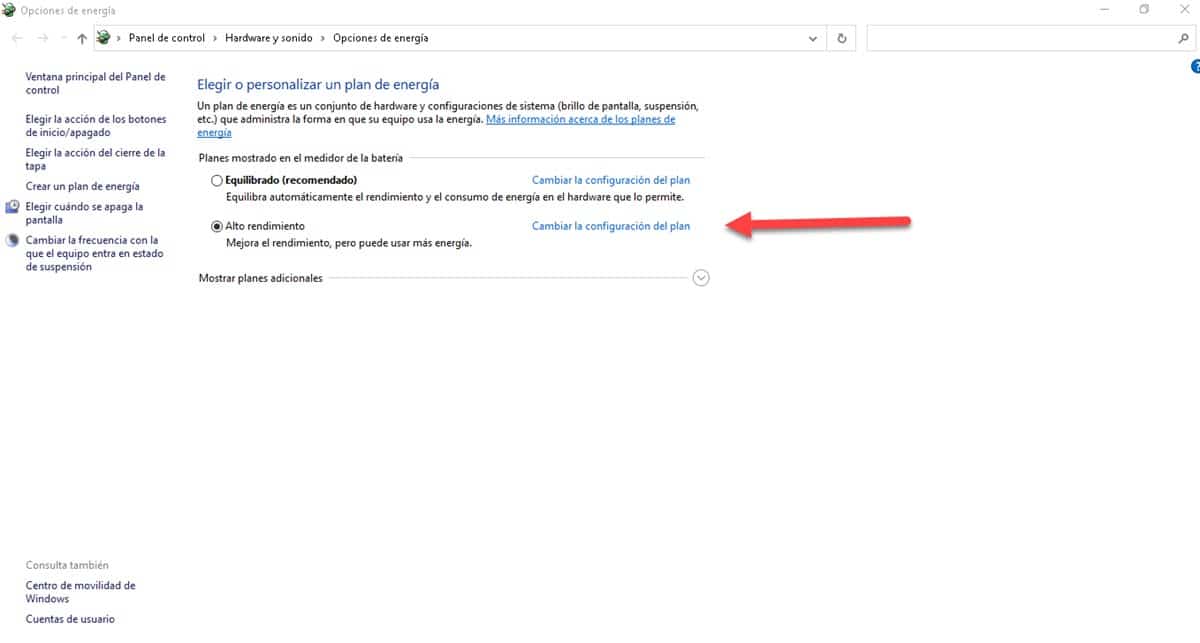
Bit ćete preusmjereni u novi prozor u kojem ćete morati kliknuti na " Promijeni napredne postavke napajanja ".

Sada ćete vidjeti mali prozor u kojem biste trebali pronaći " USB postavke " i kliknuti gumb "+" da biste proširili opciju " USB selektivne postavke obustave ".
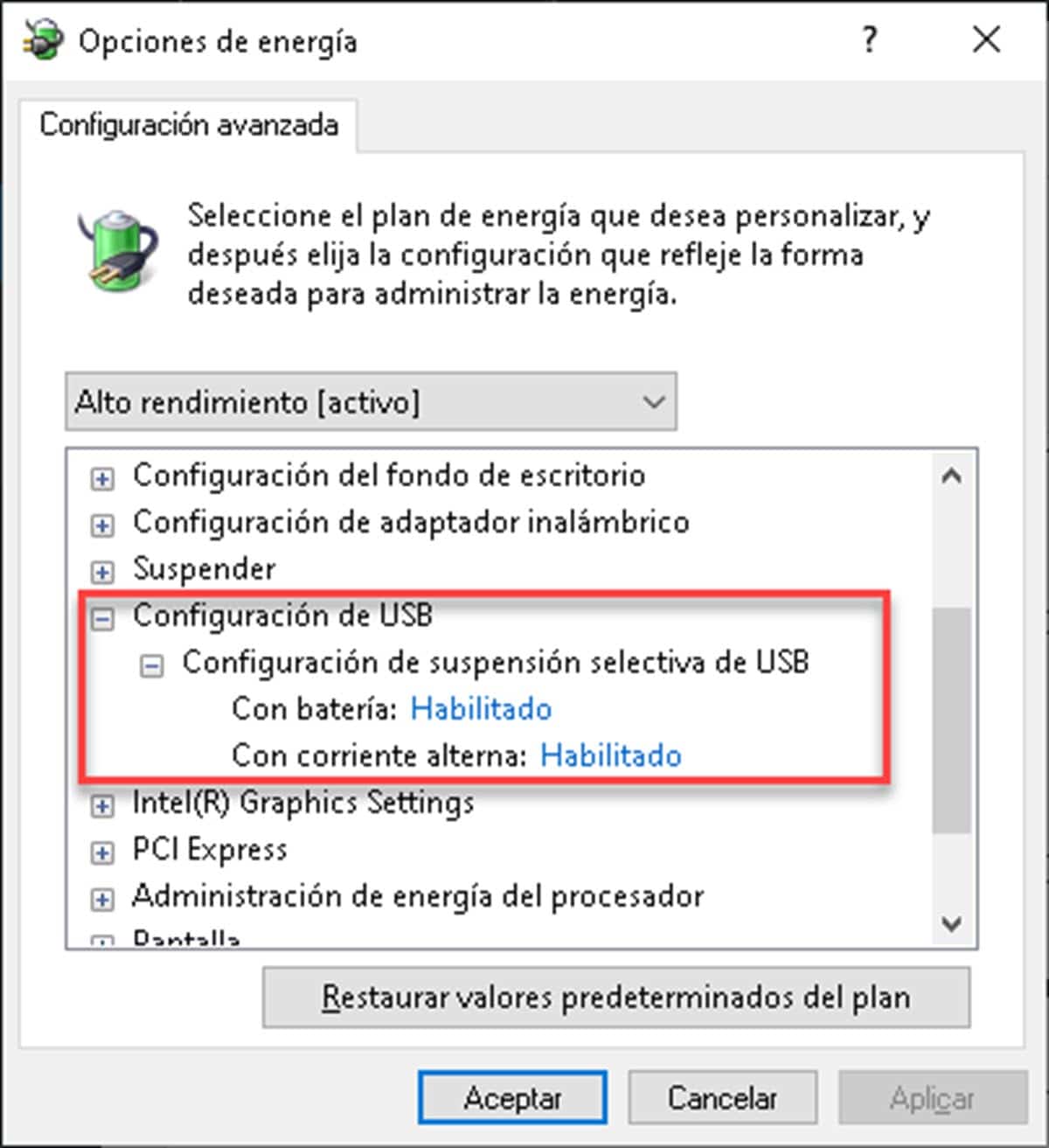
Deaktivirajte ga pomoću baterije i izmjeničnog napajanja, a zatim kliknite " U redu ".
Na kraju testirajte rad svog miša da vidite je li problem i dalje prisutan.
3 najbolja bežična miša koja možete pronaći na Amazonu
Vrući tjedni D-09
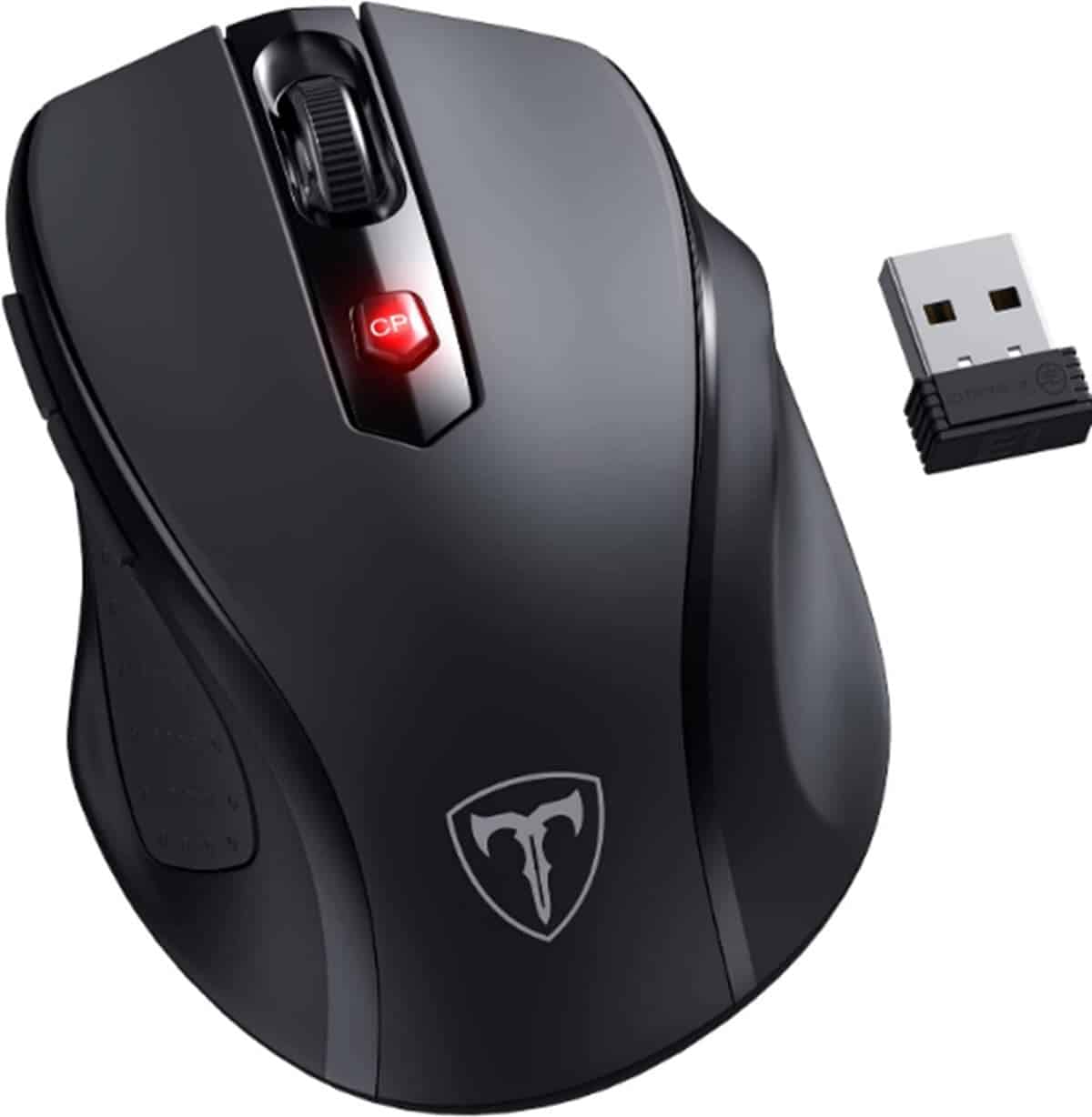
Ako vaš bežični miš ne radi na Windowsima 10 i želite ga zamijeniti, HotWeems D-09 je izvrsna alternativa iz nekoliko razloga. Prvo, njegov ergonomski dizajn značajno će poboljšati iskustvo i kontrolu koju ste imali s prethodnim mišem . Zahvaljujući konturiranim hvatištima, nudi vrhunsku udobnost pri rukovanju.
Nadalje, njegova frekvencija od 2.4 GHz omogućuje puno brži prijenos signala . To znači da nećete imati smetnji ili kašnjenja tijekom korištenja miša, što je vrlo važno za igrače i sve kojima je potrebna preciznost.
Napaja ga jedna AA baterija, ali ima i funkcije za uštedu energije koje mu omogućuju udvostručavanje vijeka trajanja baterije . Točnije, miš će se isključiti nakon 8 minuta neaktivnosti, čime se štedi vijek trajanja baterije.
Amazon Basics miš
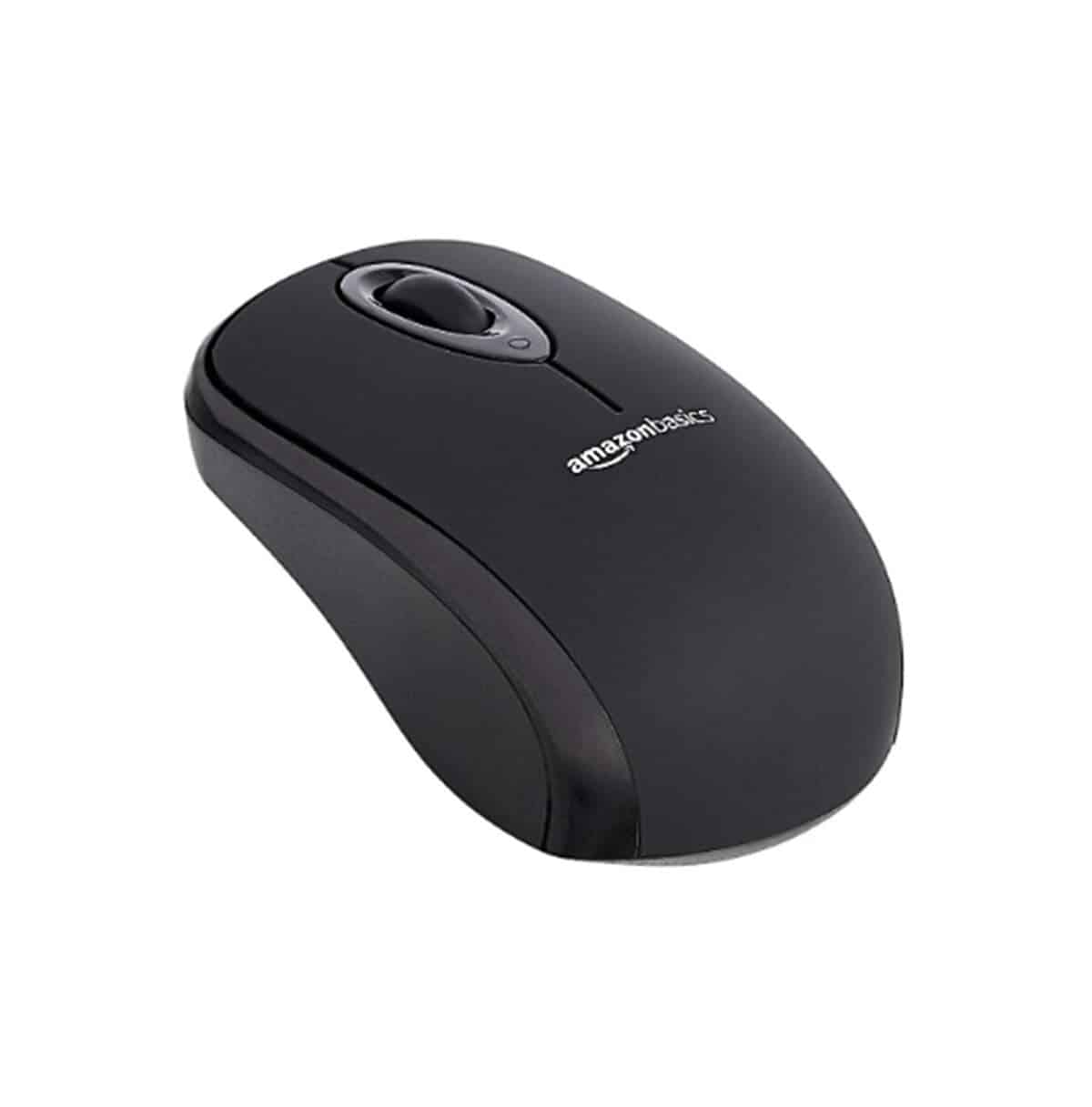
Amazon Basics je jednostavna i pristupačna opcija za one koji traže bežični miš kompatibilan sa sustavom Windows 10. Što se tiče dizajna, to je konvencionalni miš s tri tipke: desnom, lijevom i kotačićem u sredini koji možete pritisnuti . Bežično se povezuje putem 2.4 GHz nano prijemnika, tako da je njegova brzina prijenosa usporediva s drugim miševima.
Zanimljiva značajka je da se prijemnik može pohraniti unutar miša radi lakšeg prenošenja. Što se tiče napajanja, ovom uređaju su potrebne dvije AAA baterije za rad.
HP X3000 G2
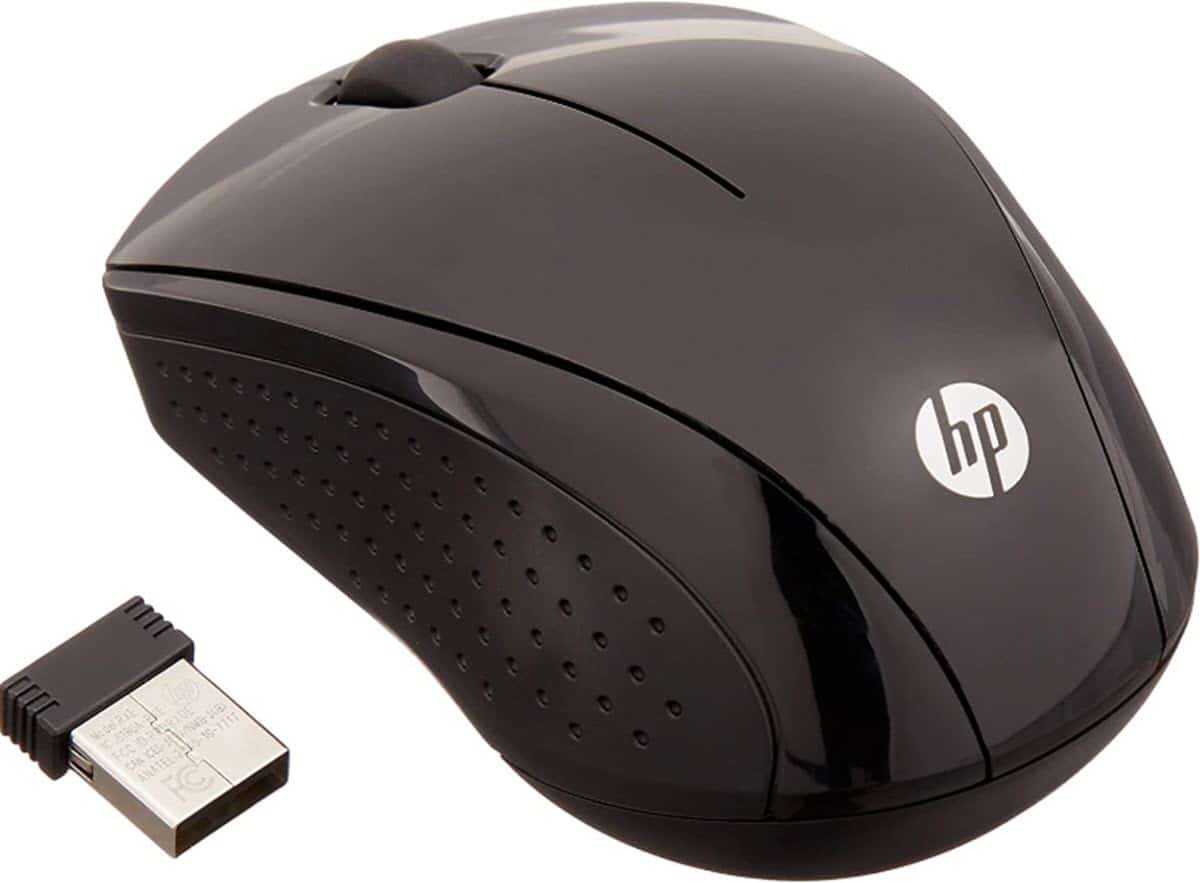
HP X3000 G2 je prilično osnovni bežični miš, ali nosi obilježje HP-ove proizvodnje. Ima elegantan crni dizajn i kutni hvat koji pruža puno udobnije držanje od konvencionalnih miševa. Odašilje na frekvenciji od 2.4 GHz, osiguravajući precizne i responzivne pokrete.
Napaja ga AA baterija s kojom vrlo učinkovito rukuje jer je sposobna očuvati svoj vijek trajanja do 15 mjeseci.
Indeks