

Kada dobijemo novo računalo, ili čak i na onima koje svakodnevno koristimo, uvijek pronađemo aplikacije koje praktički nikada ne koristimo. Međutim, to je nešto što obično primijetimo kada nemamo dovoljno prostora na disku i tražimo načine da ga oslobodimo. U tom smislu, deinstaliranje neželjenih aplikacija u sustavu Windows 10 vrlo je učinkovit proces koji će nam omogućiti ne samo oslobađanje prostora već i značajno poboljšanje performansi sustava . Stoga vam danas želimo pokazati različite načine kako to učiniti kako biste mogli odabrati onaj koji je najpraktičniji ili najbolje odgovara vašim potrebama.
Ove vrste aplikacija obično dolaze tvornički ugrađene ili ih čak, mnogo puta, mi instaliramo za jednokratnu upotrebu i ako se ne uklone odmah, na kraju nepotrebno troše resurse. Dakle, da vidimo koje su alternative dostupne da ih se riješite.
Što su PUA?
Neželjene aplikacije definiraju se kao bilo koji softver prisutan na sustavu koji nema značajnu ili ponovljenu upotrebu i koji se stoga može ukloniti u bilo kojem trenutku . Ovaj se pojam ne smije miješati s bloatwareom, jer iako se ova vrsta softvera obično deinstalira, nije uvijek neželjena.
Dakle, neželjenu aplikaciju možemo razlikovati od bilo koje druge prema učestalosti korištenja, važnosti za korisnika i je li je korisnik instalirao ili ne . Ova posljednja točka je relevantna jer postoji kategorija neželjenog softvera koji se tiho instalira tijekom procesa instalacije drugog programa. Na primjer, možete započeti instalaciju antivirusnog programa, a zatim na kraju instalirati i čistač datoteka.
Koraci za deinstalaciju neželjenih aplikacija u sustavu Windows 10
Iz izbornika Start
Prvi način koji ćemo vam pokazati za deinstalaciju neželjenih aplikacija u sustavu Windows 10 prilično je jednostavan i možda najbrži. Za to ćemo koristiti izbornik Start koji sadrži sve aplikacije instalirane na vašem sustavu. Kliknite gumb Start ili pritisnite tipku Windows na tipkovnici, zatim pronađite aplikaciju koju želite deinstalirati i kliknite je desnom tipkom miša. Pojavit će se izbornik s nekoliko opcija za otvaranje programa, a vidjet ćete i opciju Deinstaliraj . Kliknite je i za nekoliko sekundi pokrenut će se čarobnjak za deinstalaciju.
Ovaj je način stvarno jednostavan i iako vam omogućuje deinstalaciju neželjenih aplikacija u sustavu Windows 10, možda neće raditi ako se broj programa poveća.
Windows je oduvijek imao izbornik usmjeren na upravljanje deinstalacijom programa i s vremenom je došao do onoga što je danas: odjeljak Aplikacije i značajke. To se nalazi u konfiguraciji sustava Windows 10 i odatle ćemo imati pristup svim programima s mogućnošću uklanjanja ili popravljanja istih, ako je moguće.
Da dođemo do ovog područja imamo dvije mogućnosti:
- Uđite u postavke pritiskom na kombinaciju tipki Windows+I, a zatim unesite “Aplikacije”.
- Desnom tipkom miša kliknite izbornik Start i zatim odaberite "Aplikacije i značajke".
Odmah ćete vidjeti odgovarajući prozor sa svim aplikacijama instaliranim u sustavu. Kliknite na onu koju želite deinstalirati i prikazat će se orijentirani gumbi za izvršavanje radnje
Deinstalirajte neželjene aplikacije u sustavu Windows 10 pomoću programa trećih strana
Treći način koji preporučujemo za deinstalaciju neželjenih aplikacija u sustavu Windows 10 je putem softvera trećih strana, odnosno aplikacija razvijenih izvan Microsofta. Ove alternative su posebno moćne i nude dodatne mogućnosti osim onih uključenih u izvorni program za deinstalaciju . U tom smislu, aplikacija koju preporučujemo za ove slučajeve je Bulk Crap Uninstaller.
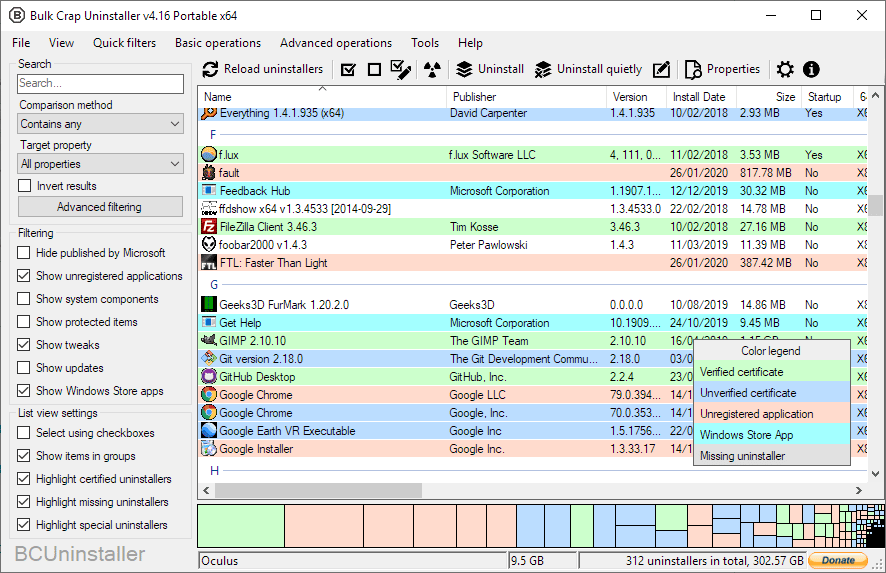
Ovo je nešto stariji program, ali vrlo moćan, s velikim brojem opcija koje poboljšavaju proces deinstalacije aplikacija . Jedna od najkorisnijih značajki je mogućnost uklanjanja programa odjednom; možete odabrati one koje želite ukloniti, a program će sve to učiniti jednim klikom. Također uključuje opciju tihe deinstalacije, koja vam omogućuje uklanjanje bilo kojeg softvera bez ikakvih skočnih prozora ili obavijesti.
Iz njegovog sučelja možete vidjeti veličinu instaliranih programa, njihovu lokaciju i jesu li konfigurirani za automatsko pokretanje . To je ključno za upravljanje resursima vašeg računala, jer se nekorištene aplikacije mogu pokretati sa sustavom Windows i usporavati proces pokretanja. Najbolje od svega je što je potpuno besplatna aplikacija, tako da je možete odmah preuzeti i početi deinstalirati programe bez plaćanja licenci.
Bulk Crap Uninstaller ima i druge napredne značajke koje vrijedi istražiti ako imate dodatne potrebe prilikom uklanjanja programa.
Indeks