

Google Chrome je preglednik koji većina ljudi koristi na svojim računalima . Moguće je da netko drugi ima pristup računalu, na primjer dijete. Stoga bismo mogli blokirati pristup određenim web-stranicama kako bismo im spriječili pregledavanje određenog sadržaja. Ako to želimo učiniti u pregledniku, imamo nekoliko različitih načina.
Iako jedna od ovih opcija uključuje korištenje alata treće strane, budući da Google Chrome nema ugrađenu značajku blokiranja web stranica , možemo onemogućiti nekoliko opcija koje utječu na funkcioniranje web stranice u bilo kojem trenutku. U nastavku ćemo vam reći više o tim opcijama.
Postavke zaključavanja u Google Chromeu
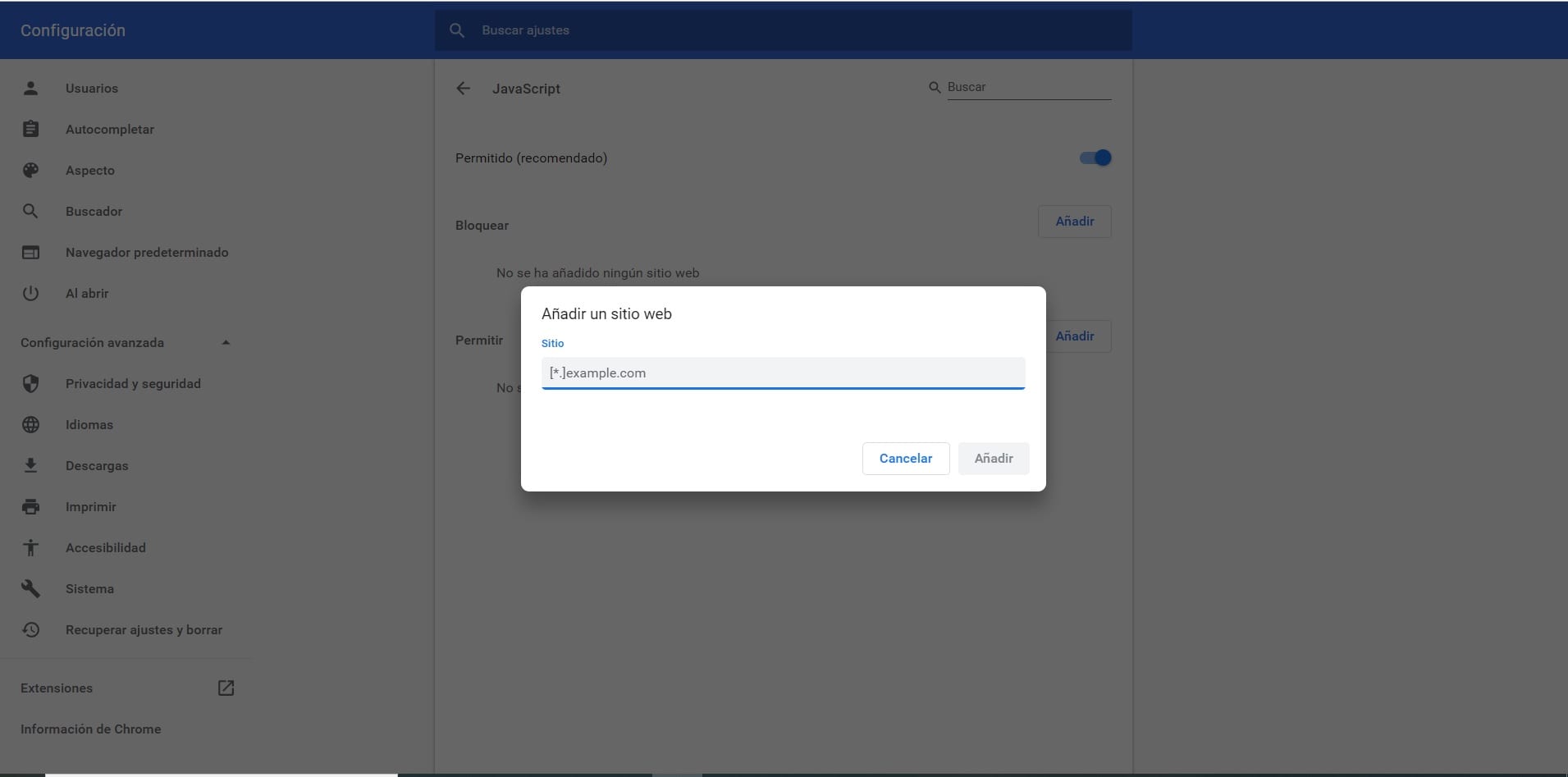
Budući da Google Chrome nema ugrađenu značajku za blokiranje web-stranica, možemo koristiti opciju koja ih čini djelomično neupotrebljivima ili ometa njihovo pravilno funkcioniranje. Ova opcija omogućuje vam blokiranje određenih postavki ili elemenata, poput slika ili JavaScripta , što će spriječiti ispravan rad web-stranice ili prikazivanje određenih elemenata na zaslonu. To je vrsta djelomičnog blokiranja.
Da biste to učinili, dodirnite tri okomite točke u gornjem desnom kutu zaslona. Pojavit će se kontekstni izbornik; odaberite opciju postavki. Pomaknite se kroz postavke i dodirnite opciju koja će vas odvesti do naprednih postavki preglednika. U ovom odjeljku pronađite i dodirnite Postavke web-mjesta.
Budući da želimo spriječiti ispravan rad ove web stranice, moramo pristupiti postavkama JavaScripta i slika. U tim odjeljcima sve što trebamo učiniti je dodati web stranicu koju želimo blokirati. Kliknite gumb "Blokiraj" i od vas će se tražiti da unesete URL web stranice koju želite blokirati u Google Chromeu. Zatim kliknite "Dodaj" i vidjet ćete da će svatko tko pokuša pristupiti toj web stranici naići na probleme.

Ovaj postupak možemo ponoviti onoliko puta koliko je potrebno kako bismo blokirali pristup bilo kojoj web stranici u Google Chromeu. U budućnosti, ako ponovno želimo odobriti pristup, jednostavno ih uklanjamo s ovog popisa u odgovarajućem odjeljku. Stoga nećemo imati nikakvih problema u tom pogledu.
Proširenje za blokiranje web stranica
Kao što smo vidjeli, Google Chrome zapravo nema izvornu funkciju koja nam omogućuje blokiranje pristupa web stranici. U tom smislu možemo koristiti proširenje preglednika koje će spriječiti pristup web stranici. Stoga se u tom pogledu predstavlja kao puno sveobuhvatnija opcija, a ujedno je i puno jednostavniji za korištenje.
Dotično proširenje zove se BlockSite , o kojem možete saznati više i preuzeti ga na ovoj poveznici . Jednostavno ga je instalirati u vaš preglednik i jednostavno radi. Kada ste na web stranici koju ne želite vidjeti i želite blokirati, samo kliknite ikonu proširenja koja se nalazi u gornjem desnom kutu zaslona. Zatim kliknite "blokiraj" i web stranica će biti blokirana u vašem pregledniku, sprječavajući daljnji pristup.
Jednostavno je stvar ponavljanja ovog postupka za sve web-lokacije čiji pristup želite ograničiti u Google Chromeu . To je jednostavna opcija za korištenje i puno praktičnija i učinkovitija od prethodne metode. Zato je vjerojatno najpopularnija opcija, posebno jer 100% jamči da je pristup web-lokaciji blokiran. U ovom slučaju nitko joj neće moći pristupiti. Stoga ne ustručavajte se koristiti ovo proširenje preglednika i blokirati pristup web-lokacijama koje želite.