

Kad je riječ o organizaciji, korisno je koristiti alat za dobro planiranje sastanaka i događaja. Google kalendar je odlična opcija jer vam omogućuje jasnu kontrolu i pregled događaja. Nadalje, možete kreirati vlastite događaje, poput zakazivanja sastanaka ili razgovora s drugima, što je korisno u radnom okruženju.
Stoga, ako se koristi na ovaj način, važno je znati kako podijeliti događaj. Možemo stvoriti događaj ili sastanak s nekim , a dijeljenjem tog događaja osiguravamo da ta osoba ima te informacije. Google kalendar nam pruža tu mogućnost zahvaljujući svojoj funkciji dijeljenja.
Koraci su prilično jednostavni. Prvo morate pristupiti Google kalendaru , što možete učiniti putem ove poveznice . To će vas odvesti do kalendara povezanog s vašim Google računom. Možda već imate zakazane događaje ili sastanke tamo. Ali ako želite, možete stvoriti novi ako ih nemate u svom kalendaru.
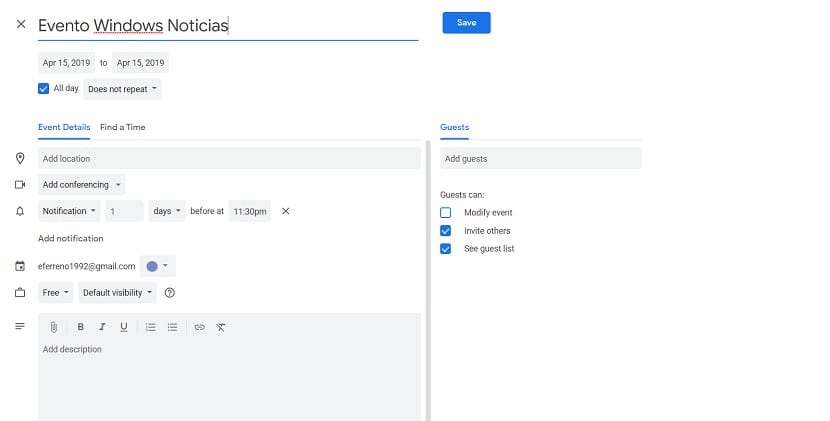
Jednostavno kliknite na dan u kalendaru da biste stvorili događaj . Možete mu dati naziv i dodati detalje poput vremena i mjesta. Na taj način svi detalji događaja uvijek su dostupni. Više informacija možete dobiti klikom na "Više opcija", kao što je prikazano na gornjoj slici. Nakon što je događaj stvoren, možete ga podijeliti s drugima kad god želite.
Dakle, u gornjem prozoru već možemo vidjeti opciju koja nas zanima, na desnoj strani zaslona. To je opcija "Gosti" . Ispod nje, Google kalendar prikazuje okvir u koji možemo unijeti imena osoba s kojima želimo podijeliti ovaj određeni događaj. Da bismo to učinili, moramo unijeti njihove adrese e-pošte u polje i pojavit će se opcije. To su vjerojatno osobe s kojima smo već u kontaktu putem e-pošte, pa je samo pitanje odabira njihovih imena s popisa.
Na ovaj događaj u Google kalendaru možemo pozvati onoliko ljudi koliko želimo. Također imamo nekoliko opcija konfiguracije. Možemo dopustiti tim ljudima da mijenjaju događaj ili ne. Također možemo odlučiti želimo li da mogu pozivati druge ljude ili želimo li da mogu vidjeti popis pozvanih gostiju. To su tri opcije koje možemo odabrati jednostavnim označavanjem ili poništavanjem odabira odgovarajućeg okvira na popisu.

Na ovaj način, nakon što smo odabrali osobe koje želimo pozvati i odlučili što mogu, a što ne mogu učiniti, samo trebamo kliknuti plavi gumb za spremanje promjena. Google kalendar će nas pitati želimo li poslati pozivnicu e-poštom osobama koje smo pozvali, tako da je imaju na svojim Gmail računima. Kliknuti ćemo "Pošalji" kako bi primili poruku u pristiglu poštu. Na taj će način pozivnicu imati odmah u pristigloj pošti Gmaila i moći će vidjeti informacije o događaju koje smo podijelili.
Nesumnjivo je to odličan način za organiziranje sastanka ili događaja s prijateljima . Omogućuje vam da imate sve informacije o tome na jednom mjestu, tako da svi uključeni mogu lako pristupiti. Stoga je korištenje Google kalendara dobar način za organizaciju rasporeda, posebno kada planirate događaje s prijateljima. Vrlo je jednostavan za korištenje; možete mu pristupiti u bilo kojem trenutku sa svog Google računa.