

Google Prevoditelj je neophodan alat za milijune korisnika diljem svijeta. Njegova prisutnost se s vremenom stalno povećavala, što ga čini jednostavnim za korištenje na sve više mjesta. Jedno takvo mjesto su Google tablice , Googleova usluga proračunskih tablica, koja se može lako integrirati u Drive. Ova funkcionalnost dostupna je i ovdje.
Dakle, možemo automatski prevesti tekst koji unosimo u ove Google tablice. To je stvarno jednostavno za napraviti. To svakako može biti nevjerojatno korisno za mnoge korisnike. Stoga ćemo u nastavku objasniti kako to učiniti.
Ova funkcija prevođenja dostupna je na nekoliko jezika , uključujući španjolski. Stoga možete prevoditi s drugih jezika na španjolski ili sa španjolskog na druge jezike. To možete učiniti ovisno o svojim potrebama. Najbolje od svega je što nije komplicirano.
Jezici dostupni u Google tablicama s Prevoditeljem

Prvo ćemo navesti jezike koje možete koristiti u Google tablicama prilikom korištenja prevoditelja. Svaki jezik također ima kod ili kraticu , što je važno znati jer ćete je morati koristiti. Ali nikad nije preteško zapamtiti. Dostupni jezici su:
- ES: Španjolski / kastiljski
- EN: Engleski
- AR: Arapski
- HI: indi
- PT: Portugalski
- IT: talijanski
- TL: tagalog
- RU: Ruski
- JA: Japanski
- KO: Korejski
- GE: Njemački
- FR: Francuski
- VI: Vijetnamski
- ZH: Kineski
- AUTO: Automatski otkriva jezik
Ako već razumijemo dostupne opcije , možemo lako početi koristiti ovaj trik u Google tablicama. Objasnit ćemo sve korake u nastavku. Vrlo su jednostavni i ne bi trebali predstavljati nikakve probleme. Spremni ste saznati što trebamo učiniti?
Automatski prevedi u Google tablicama
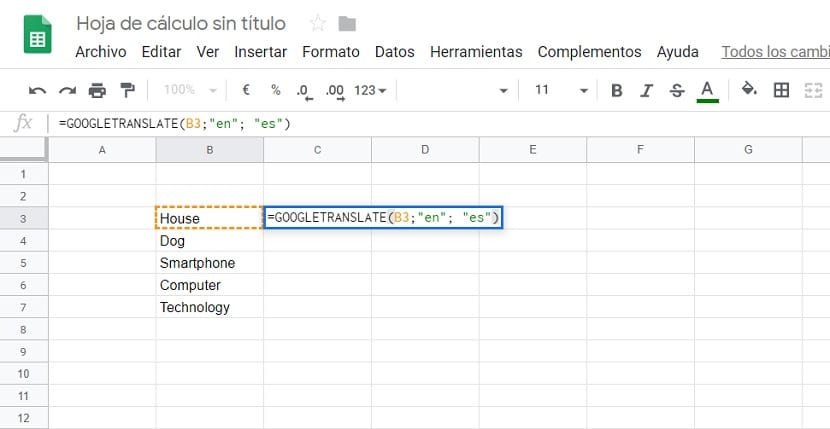
Prvo što trebamo učiniti je unijeti riječi koje želimo prevesti u stupac . Stoga u prvi stupac unosimo riječi na željenom jeziku, u ovom slučaju engleskom. Stupac s desne strane ostavljamo praznim jer će se tu pojaviti španjolski prijevodi. Da bismo koristili prevoditelj u Google tablicama, moramo koristiti formulu, kao da izvodimo matematičku operaciju.
U prvom retku, gdje će ići španjolske riječi, trebamo napisati ovo: =GOOGLETRANSLATE. Ispod će se pojaviti prijedlog; kliknite na njega. Zatim, u sljedećem koraku, trebat ćemo odabrati jezike. Da bismo to učinili, trebamo otvoriti zagrade i unijeti tekst, kraticu izvornog jezika i ciljni jezik . Izgledalo bi otprilike ovako: =GoogleTranslate("text"; "originaltextlanguage"; "translationlanguage"). U posljednja dva polja unesite kratice jezika koristeći one prikazane gore.
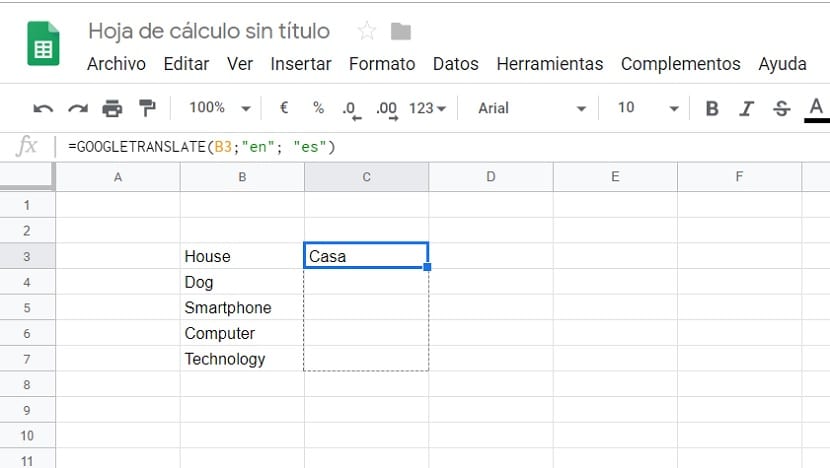
U polju za unos teksta obično ćete morati odabrati ćeliju u koju se unosi tekst. To bi tada izgledalo otprilike ovako: =GoogleTranslate("B4", "EN", "ES"). Nakon što to odaberete, jednostavno pritisnite Enter i prevoditelj će obaviti svoj posao. Za nekoliko sekundi, prijevod na željenom jeziku pojavit će se u retku pored prve riječi . To čini prevođenje u Google tablicama nevjerojatno jednostavnim. Osim toga, ne morate svaki put ponavljati postupak.
Baš kao i kod korištenja matematičkih operacija u proračunskim tablicama, možemo ovo povući. Moramo postaviti kursor u donji desni kut ćelije, a zatim povući prema dolje . Na taj način, formula se klonira u ostale ćelije u Google tablicama. Na taj način imamo prijevod spreman u svakom trenutku.