

Vrlo je vjerojatno da ćete u nekom trenutku htjeti ili morati koristiti Googleovo obrnuto pretraživanje slika . Ova je metoda osmišljena kako biste mogli pronaći fotografiju koja je ista ili slična onoj koju imate ili onoj koju ste već pronašli. Predstavljena je kao vrlo korisna značajka za korisnike, ali ne znaju svi kako je koristiti.
Stoga ćemo vam pokazati kako koristiti ovu značajku na Googleu . Na taj način, ako trebate pronaći određenu fotografiju u drugoj veličini ili ako iz bilo kojeg razloga tražite slične fotografije, bit će vam vrlo jednostavno pristupiti im pomoću ove funkcije.
Prilikom korištenja obrnutog pretraživanja slika imamo nekoliko dostupnih opcija . Možemo prenijeti referentnu fotografiju s računala, ako je već imamo. Alternativno, možemo koristiti URL web stranice, tako da je to slika koju trebamo koristiti u tu svrhu. Obje opcije su jednako valjane u ovom slučaju.

Obrnite Google Photos Search
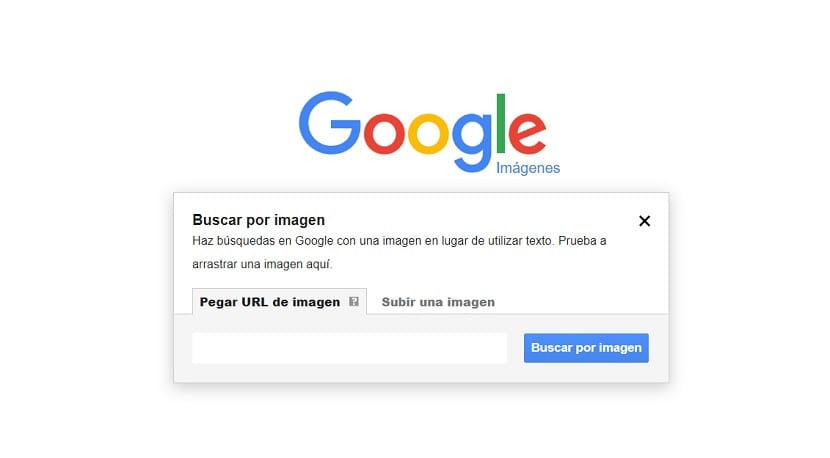
Prvo što moramo učiniti je otići na Google slike. To možemo učiniti posjetom njihove web stranice ili klikom na riječ "Slike" na vrhu stranice s rezultatima pretraživanja; obje opcije će nas tamo odvesti. Nakon što smo na Google slikama, moramo koristiti opciju "Pretraži po slici" , što činimo klikom na ikonu kamere.
Dakle, sada imamo pristup ovom odjeljku Obrnuto pretraživanje slika. Prvi korak je pitati nas koju sliku želimo koristiti kao referencu za pronalaženje sličnih fotografija. Kao što je gore spomenuto, za to možemo koristiti dvije metode: možemo izravno prenijeti fotografiju s računala ili, ako nemamo tu fotografiju, možemo unijeti URL fotografije koju smo vidjeli i želimo koristiti. Odabiremo metodu, a zatim kliknemo "Pretraži po slici ", što je tekst prikazan na plavom gumbu.
Dakle, Google će nam pokazati rezultate pretraživanja u ovom slučaju. Prvo što ćemo vidjeti, u gornjem dijelu, je slika koju smo u ovom slučaju prenijeli, zajedno s tekstom za koji tražilica smatra da je onaj koji prati pretragu ove riječi. Ovaj je tekst u mnogim slučajevima nešto pogrešno, pa mu nemojte pridavati preveliku važnost. Vidimo da vidite tablicu sa sličnim slikama, pored nekih stranica na kojima je korištena fotografija koju ste prenijeli, ako ih je bilo u ovom slučaju.
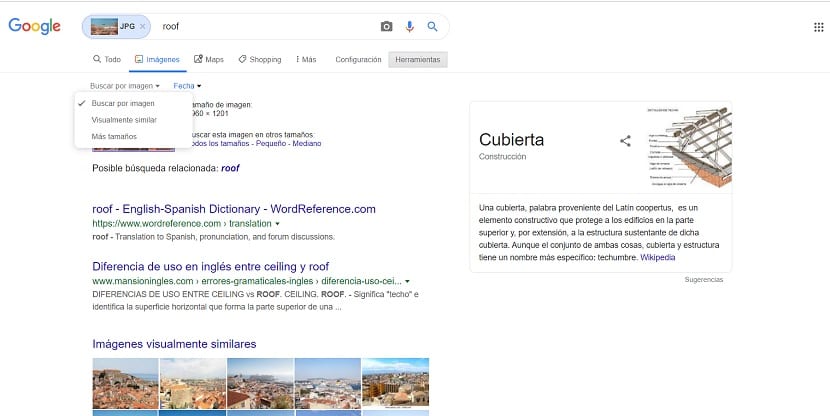
Ako kliknete gumb alata u gornjem desnom kutu, pristupit ćete malom izborniku. Ovaj izbornik vam omogućuje daljnje prilagođavanje ili preciziranje Google pretraživanja, pomažući vam da pronađete relevantnije rezultate. Nudi dvije opcije: Pretraživanje po slici i Pretraživanje po datumu. Prva vam omogućuje odabir vrste pretraživanja, želite li pronaći potpuno istu fotografiju ili slike povezane s onom koju ste prenijeli.
Opcija datuma omogućuje nam da bolje odredimo ili odaberemo starost fotografija koje želimo pretraživati. Možda tražite nešto vrlo nedavno, pa možete odrediti vremensko razdoblje koje želite koristiti iz različitih opcija koje Google nudi ili čak odabrati prilagođeni raspon. Na taj će način pretraga uvijek biti personalizirana i moći ćemo pronaći rezultate koji najbolje odgovaraju onome što tražimo u ovom konkretnom slučaju.