

Prezentacije slajdovima već su dugi niz godina osnovni alat na izložbama, predavanjima i svim vrstama prezentacija gdje trebamo obraditi neku temu. PowerPoint je vodeći alat za tu svrhu, iako se posljednjih godina pojavio niz uistinu zanimljivih opcija. Jasno je da je prvi softver koji pada na pamet pri stvaranju ove vrste sadržaja Microsoftov alat; međutim, ako ga iz bilo kojeg razloga nemamo na raspolaganju, moramo pronaći alternativu. Stoga vam danas želimo pokazati kako stvoriti slajd pomoću Worda, programa za obradu teksta koji je uključen u isti paket.
Možda niste znali da Word može spasiti stvar ako trebamo stvoriti nekoliko slajdova kada nemamo PowerPoint, a ovdje ćemo vam reći kako to jednostavno učiniti.
Može li Word raditi dijaprojekcije?
Uzimajući u obzir gore navedeno, prvo pitanje koje ste si vjerojatno postavili jest može li Word zapravo izrađivati slajdove. Odgovor je da, jer ovaj softver može obraditi nacrte naslova i umetnuti objekte za ilustraciju slike. Međutim, ako ćemo za ovaj zadatak koristiti Word, moramo biti vrlo jasni da imamo posla s programom za obradu teksta, tako da nećemo imati sve mogućnosti namjenskog programa za izradu slajdova.
To znači da nećete imati animacije ili prijelaze prilikom prelaska s jednog slajda na drugi. Slično tome, vjerojatno je da centriranje naslova i dodavanje objekata na željena mjesta neće biti tako praktično kao u PowerPointu. Međutim , kao što je već spomenuto, Word može biti spas za izradu jednostavnih slajdova ako nemate PowerPoint.
U nastavku ćemo vam reći koje korake trebate slijediti kako biste to postigli i dobili jednostavnu prezentaciju, ali sa svim elementima koji nadopunjuju svaku prezentaciju.
Kako napraviti slajd u Wordu?
Nakon što ste razjasnili ograničenja alata, kako napraviti slajd u Wordu prilično je jednostavan postupak koji neće generirati previše komplikacija.
Promijenite orijentaciju dokumenta
Za početak, otvorite Microsoft Word i prvo što trebate učiniti je otići na karticu "Izgled stranice" . Ovaj odjeljak sadrži opcije vezane uz margine, orijentaciju, veličinu i druge aspekte stranice na kojoj radite.
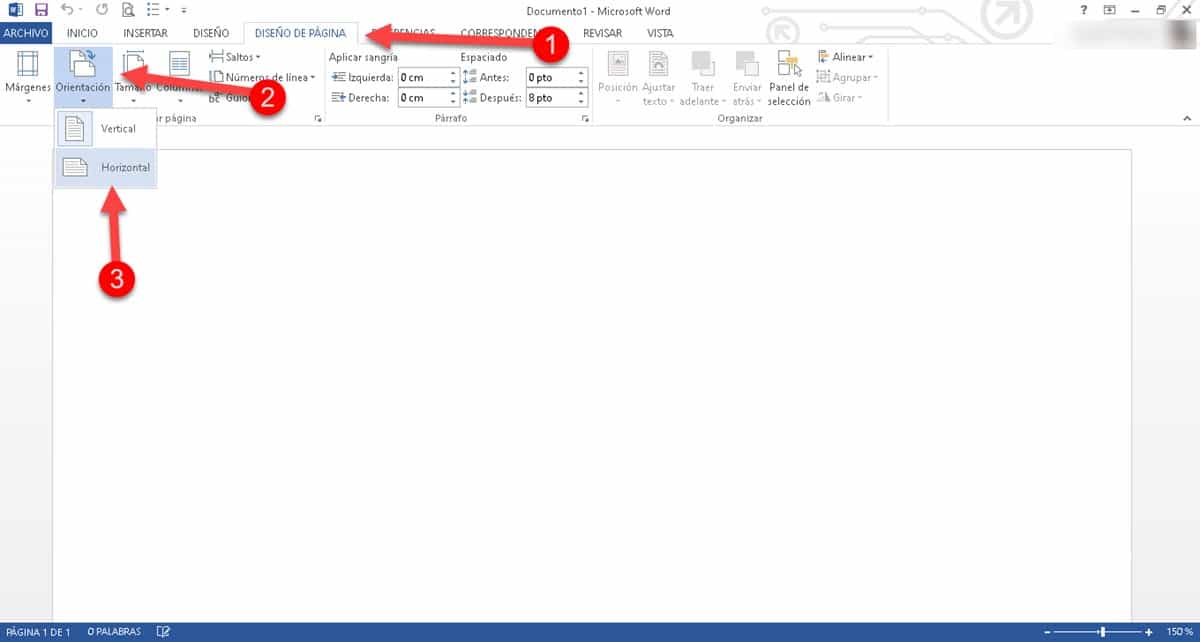
Idite na "Orientation" i kliknite na karticu koja prikazuje dvije opcije: portret i pejzaž. Odaberite drugu . Ovo je glavna značajka PowerPoint slajdova, pa ćemo početi s prilagodbom okruženja.
format slajda
Zatim ćemo raditi s kartice "Početna", gdje možete pristupiti svemu što je vezano uz izgled slajda . Ovdje ćete pronaći naslove i podnaslove u različitim stilovima, poravnanje teksta, veličinu fonta i mnoge druge opcije oblikovanja kako bi vaš slajd izgledao točno onako kako ste ga zamislili.
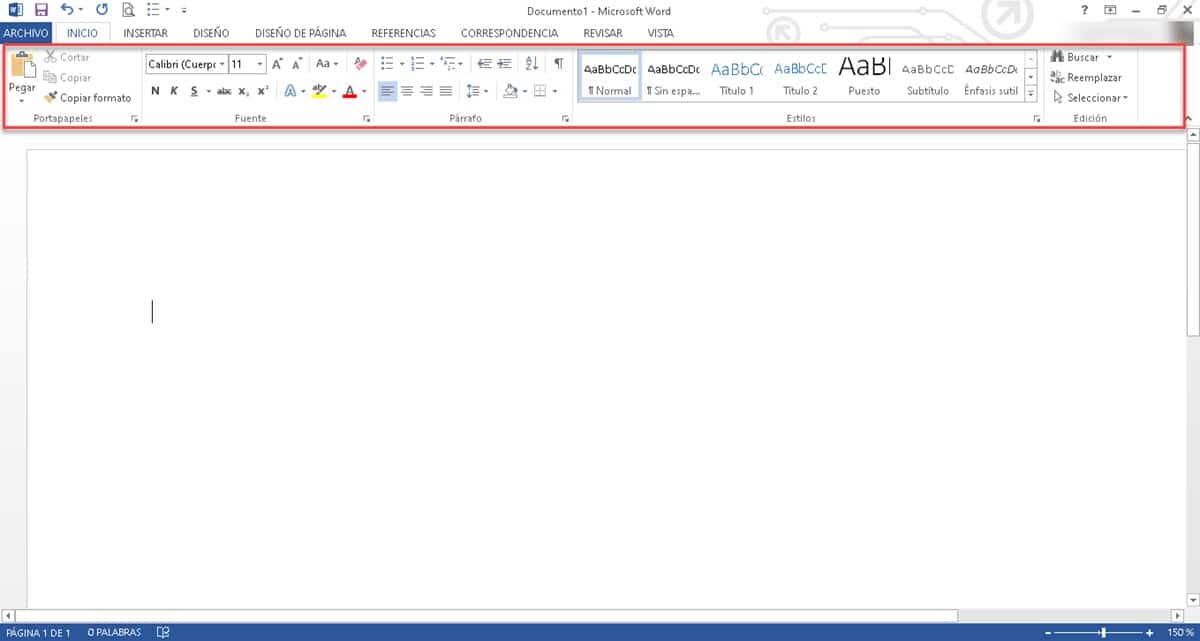
Važan savjet u ovom trenutku je korištenje središnjeg poravnanja, jer će to staviti sav vaš sadržaj na sredinu stranice, baš kao PowerPoint slajd.
umetanje elemenata
Oni koji žele stvoriti slajd u Wordu trebali bi znati da osim prilagođavanja formatiranja, možete i umetnuti elemente, što je vrlo korisno za ovaj zadatak. Da biste to učinili, idite na izbornik "Umetni" i možete dodati tablice, slike, grafikone, oblike, pa čak i videozapise i članke s Wikipedije.
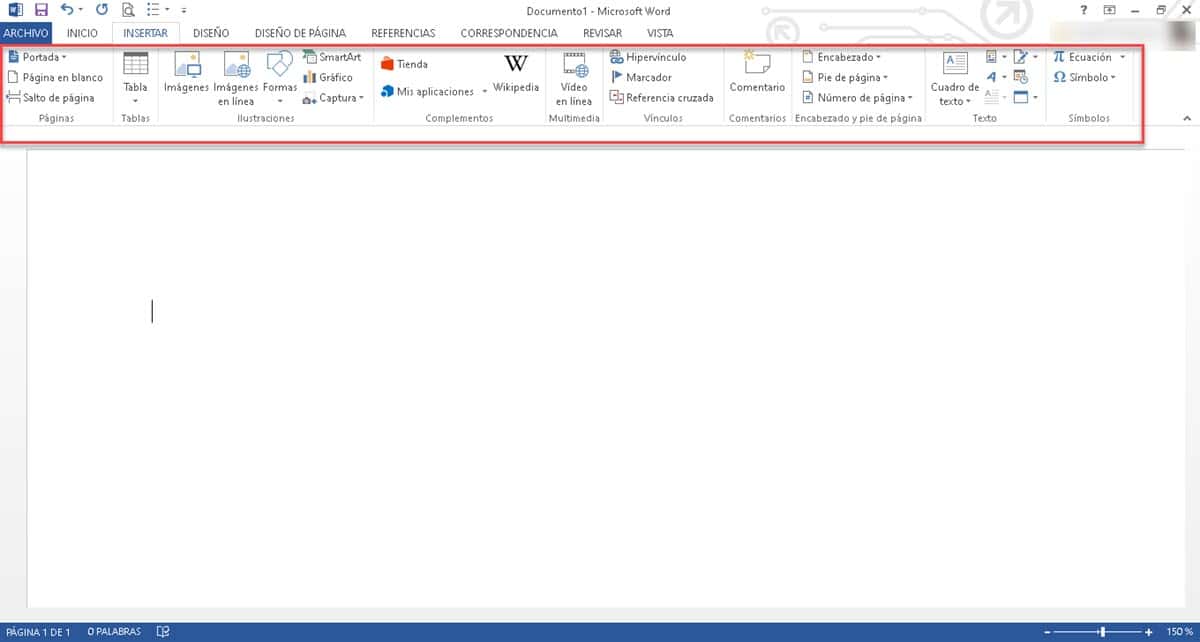
Word nudi čak i mogućnost povezivanja aplikacija, pa ako ono što imate za prezentirati podliježe nekom dodatnom softveru, možete isprobati integraciju.
pogledajte slajd
Iz ranije spomenutih kartica imat ćete pristup svim opcijama koje Word nudi za izradu slajdova. S dovoljno vremena i kreativnosti možete postići izvrsne rezultate, iako se radi o programu za obradu teksta. Nakon što završite s izradom prezentacije i vrijeme je za njezino prikazivanje, morat ćete se prebaciti na drugu karticu u programu.
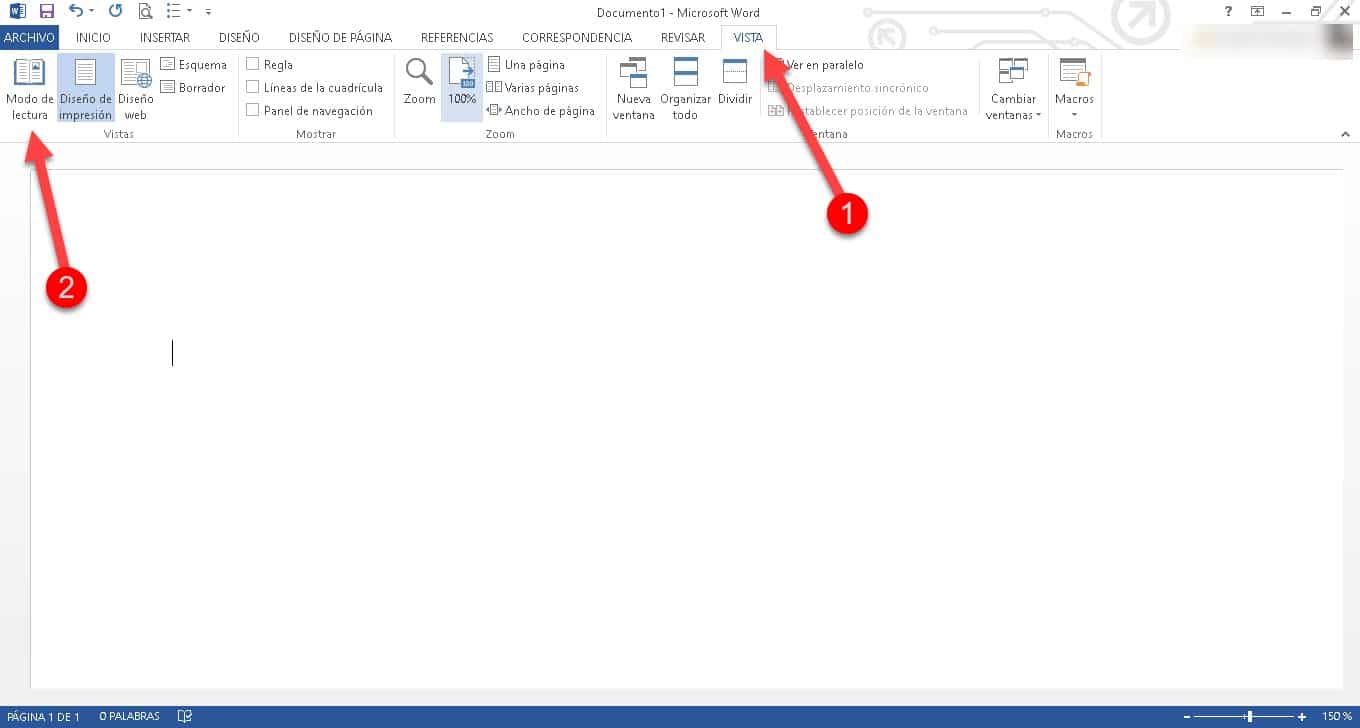
Ovaj put ćemo se usredotočiti na odjeljak "Prikaz" u kojem možete konfigurirati način prikaza radnog prostora. U odjeljku "Prikazi", prvom koji ćete vidjeti slijeva nadesno, pronaći ćete različite dostupne opcije prikaza. U tu svrhu nas zanima "Način čitanja", koji će ukloniti cijelu alatnu traku i ostaviti samo sadržaj koji ste kreirali.
U ovom načinu rada vidjet ćete da Word prikazuje strelicu na svakom kraju dokumenta, što vam omogućuje navigaciju do sljedećeg ili prethodnog slajda . Na taj način nećete se morati frustrirati traženjem načina za brzo stvaranje prezentacije, uključujući postupke registracije i plaćanja . Word nudi niz osnovnih, ali moćnih opcija koje će vam pomoći da postignete izvrstan rezultat koji ispunjava svrhu vaše prezentacije.
Indeks