

Prilikom pregledavanja u Google Chromeu, učitavanje web stranice može potrajati dugo. Kada se to dogodi, vidimo poruku ERR_CONNECTION_TIMED_OUT. To znači da je poslužitelju trebalo predugo za učitavanje, pa u tom trenutku ne možemo pristupiti web stranici. Postoji nekoliko različitih rješenja za ovaj problem.
Nesumnjivo, ovo ponekad može biti posebno dosadno. Stoga moramo nešto poduzeti po tom pitanju, a dostupna rješenja su prilično raznolika . Na taj način, ova se poruka ne bi trebala pojavljivati prilikom pregledavanja u Google Chromeu.
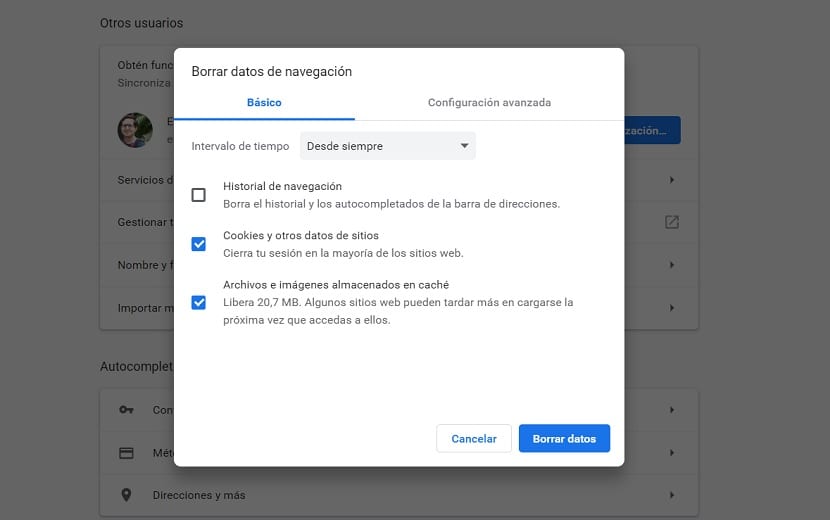
Jedna od prvih stvari koje uvijek preporučujemo je brisanje predmemorije Google Chromea . Možda se nakupilo previše kolačića i podataka pregledavanja, što vam onemogućuje učinkovito pregledavanje weba i pristup web stranici. Stoga je ovo jedan od prvih koraka koje treba poduzeti. Koraci koje treba slijediti su jednostavni:
- Otvorite Google Chrome na računalu
- Kliknite tri okomite točke
- Idite na Više alata
- Iz opcija koje se pojavljuju s desne strane kliknite na Obriši podatke pregledavanja
- Tamo odabirete podatke koje želite izbrisati
- Kliknite na accept

Postavke LAN-a u sustavu Windows 10
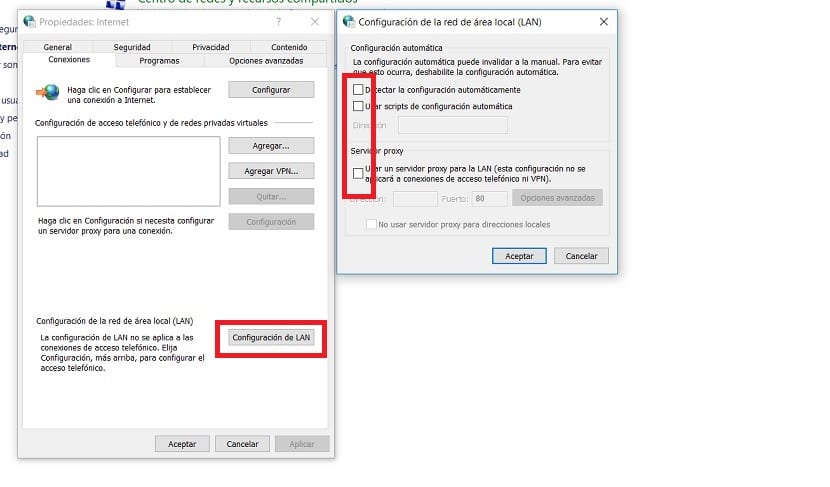
Druga mogućnost koju možemo isprobati, a koja je često jedna od najučinkovitijih, jest podešavanje LAN postavki na računalu . U mnogim slučajevima, netočna LAN konfiguracija je problem koji sprječava pristup određenoj web stranici. Stoga, ako ovo ispravno konfiguriramo, što zahtijeva samo poništavanje odabira jedne opcije, problem bi trebao biti riješen.
- Otvorite upravljačku ploču
- Kliknite na mreže i Internet
- Kliknite opciju pod nazivom Internet Options
- Otvara se nova prodaja, u njoj kliknite karticu veze na vrhu
- Kliknite gumb LAN postavke
- Deaktiviramo sve opcije u tom odjeljku (poništite sve opcije)
Ova metoda često funkcionira, pa bismo trebali moći ponovno pristupiti ovoj stranici bez ikakvih problema koristeći Google Chrome u našem pregledniku. Međutim, to nije jedina dostupna opcija.
Datoteka domaćina
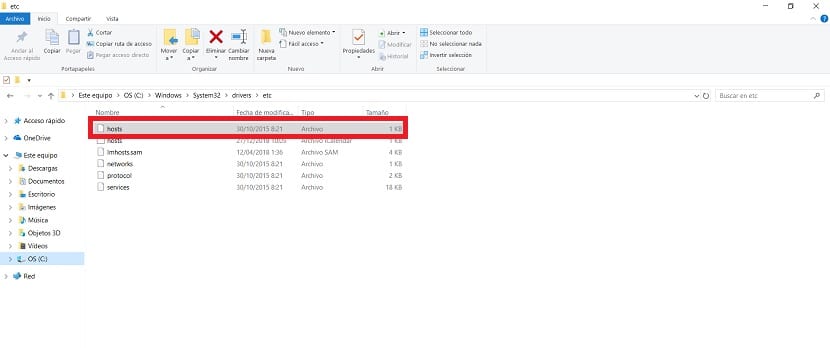
S druge strane, trebali bismo provjeriti i datoteku hosts u sustavu Windows 10. To je datoteka na računalu koju operativni sustav koristi za dodjeljivanje naziva hostova različitim IP adresama. Njezina je funkcija upravljanje mrežnim čvorovima na mreži računala. Međutim, moguće je da je ta datoteka u nekom trenutku pogrešno konfigurirana ili da je dodana IP adresa koja ne bi trebala biti tamo, što uzrokuje blokadu.
Datoteka se može nalaziti na vašem računalu na sljedećoj putanji: C:\Windows\System32\drivers\etc. U toj mapi vidjet ćete datoteku pod nazivom Hosts. Otvorite je pomoću Notepada. Vidjet ćete nekoliko IP adresa. Provjerite ima li ona koja vas zanima znak # na početku . Ako ga nema, uklonite je s popisa i spremite dokument.
Dakle, idemo na Google Chrome, gdje bismo trebali ponovno moći koristiti spomenutu web stranicu bez problema.
Ažurirajte upravljačke programe
Moguće je da zastarjeli upravljački program, u ovom slučaju mrežni adapter, uzrokuje probleme pri pristupu web stranicama u Google Chromeu . Stoga je važno da ga stalno ažurirate. Idite u Upravitelj uređaja na računalu i pronađite mrežni adapter. Kliknite desnom tipkom miša na njega i odaberite "Provjeri ažuriranja". To će vam omogućiti pretraživanje ažuriranja na mreži, u slučaju da su objavljena neka koja niste primili.
Nakon nekoliko sekundi moći ćemo vidjeti je li dostupno ažuriranje i instalirati ga. Često pravovremeno ažuriranje pomaže u sprječavanju ovakvih problema prilikom pregledavanja u Google Chromeu. Stoga bi problem trebao biti riješen na ovaj način.
Očisti DNS predmemoriju
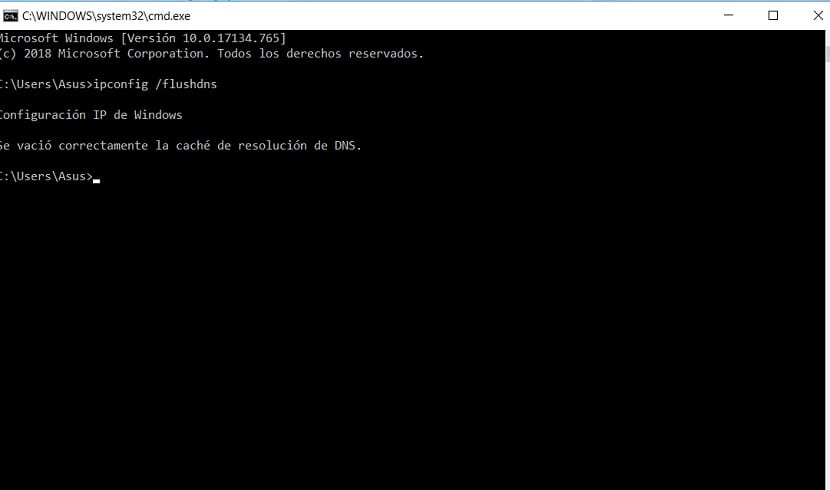
Još jedna posljednja opcija koja bi mogla biti korisna u ovom slučaju. Dok pregledavamo internet, pohranjuje se predmemorija, što ubrzava i olakšava pristup često posjećenim web stranicama. Nažalost, to također može dovesti do nakupljanja previše podataka, što u nekim situacijama može uzrokovati pogreške u povezivanju. Stoga brisanje DNS predmemorije nije loša ideja.
Moramo otvoriti dijaloški okvir Pokreni (Win+R) i upisati cmd.exe. Pojavit će se prozor naredbenog retka u koji trebamo unijeti naredbu: ipconfig /flushdns . Time će se izbrisati DNS predmemorija. To bi trebalo riješiti problem i omogućiti nam ponovni pristup web stranici u Google Chromeu.
Indeks