

Promjena lozinke za Wi-Fi je važna , posebno ako je netko pristupio vašoj mreži . To vam osigurava sigurnu mrežu, bez neovlaštenih veza. Stoga možete promijeniti i naziv mreže i lozinku. To se može jednostavno učiniti s vašeg računala. U nastavku objašnjavamo korake koje treba slijediti.
Ponekad to želimo učiniti, na primjer ako želimo poboljšati sigurnost naše kućne Wi-Fi mreže. Cijeli se postupak provodi pristupom našem kućnom Wi-Fi usmjerivaču . Koraci nisu komplicirani. Objasnit ćemo ih u nastavku.
Većina usmjerivača ima istu pristupnu adresu. U velikoj većini slučajeva morat ćete unijeti 192.168.1.1 u svoj web preglednik . Iako se za neke modele može razlikovati, to je neuobičajeno. Ako želite biti sigurni, adresa je obično navedena na samom usmjerivaču. Ali prvi korak je zalijepiti ovu adresu u web preglednik računala i prijaviti se.
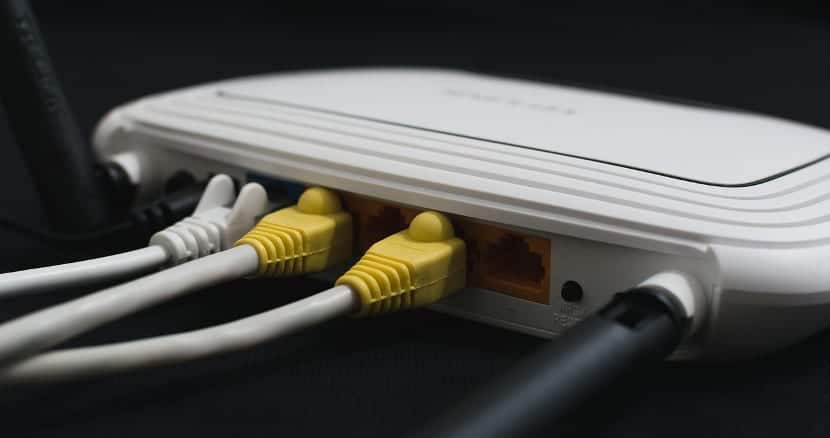
Zatim ćete obično morati unijeti svoje korisničko ime i lozinku . Ove vjerodajnice obično se pohranjuju na vašem Wi-Fi usmjerivaču i obično su iste kao i vaše mrežne postavke, tako da ne biste trebali imati problema s pristupom njima. Ako ih ne znate ili im ne možete pristupiti, možda ćete se morati obratiti svom davatelju internetskih usluga. Oni vam mogu dati te informacije kako biste mogli nastaviti mijenjati lozinku za Wi-Fi. Možda će vam čak moći promijeniti i lozinku.
Nakon što unesemo ove podatke, bit ćemo u izborniku gdje možemo konfigurirati sve što želimo o našem usmjerivaču. Ovdje imamo pristup svim vrstama funkcija, tako da možemo prilagoditi mnoge aspekte. Ali ono što nas ovdje zanima je promjena lozinke , a možda i imena za neke korisnike. Većina usmjerivača ima odjeljak postavki gdje možete stvoriti novu lozinku.
Iako ovisi o svakom Wi-Fi usmjerivaču i davatelju internetskih usluga, u tom trenutku na zaslonu može biti više ili manje odjeljaka. Možda je u odjeljku postavki. Drugi imaju odjeljak sigurnosti gdje možete jednostavno stvoriti novu lozinku za svoj usmjerivač. Neki pak imaju vlastiti izbornik za promjenu lozinke. Postoji mnogo opcija, ali im nije teško pristupiti. Važno je da stvorite sigurnu lozinku koju nije lako hakirati . Stoga mora ispunjavati određene uvjete.
U tom smislu, moraju se ispuniti određeni aspekti . Stoga bi trebala biti dovoljno duga da uključuje velika i mala slova, kao i neke brojeve i simbole. Neka slova se uvijek mogu zamijeniti brojevima. Nadalje, uobičajeni trik koji dobro funkcionira je korištenje slova Ñ u ovim lozinkama. To uvelike povećava sigurnost na vrlo jednostavan način. Stoga je to trik koji uvijek treba imati na umu.
Za promjenu lozinke za Wi-Fi obično prvo morate unijeti staru lozinku, a zatim novu . Zatim će se od vas tražiti da još jednom potvrdite novu lozinku kako biste bili sigurni da su promjene primijenjene na vaš usmjerivač. Nakon što to učinite, nova lozinka bit će službena. Uređaji koji se pokušaju povezati neće to moći učiniti zbog nove lozinke.
Sam postupak nije kompliciran. Međutim, ako se neki korisnici ne osjećaju spremnima, uvijek mogu nazvati operatera . Mogu promijeniti lozinku u onu koju im vi date ili vam mogu stvoriti nasumičnu. Dakle, imate i ovu mogućnost ako vam nije ugodno sami obavljati postupak.