
Iako je cjelokupno korisničko iskustvo u sustavu Windows prilično dobro, nijedan sustav nije potpuno savršen. Stoga je uobičajeno naići na poruke o pogrešci prilikom izvođenja određenih zadataka. Ovaj put želimo se posebno osvrnuti na poruku koja kaže: "Aplikacija se nije mogla pokrenuti; paralelna konfiguracija je netočna ." To je pomalo zbunjujuća poruka, ali objasnit ćemo sve što trebate znati o njoj.
Za pokretanje programa na Windows računalu potrebno je nekoliko softverskih komponenti . Pogreška s kojom se danas bavimo primjer je toga i vidjet ćemo kako je možete ispraviti.
Zašto dobivam poruku "nije moguće pokrenuti paralelnu konfiguraciju aplikacije nije uspješno"?

Kao što je ranije spomenuto, ova poruka u početku ne nudi mnogo informacija o podrijetlu problema. Međutim, iskustvo je pružilo tragove o tome što se događa i ispostavilo se da se radi o grešci u Microsoft Visual C++ runtime bibliotekama.
Programi, općenito, zahtijevaju niz preduvjeta za ispravan rad. Neki od tih preduvjeta integrirani su u sustav tijekom procesa instalacije; međutim, očekuje se da će ostali biti prisutni u okruženju u kojem je program instaliran. U ovom slučaju, pogreška se javlja kada softver koji želite pokrenuti ne može pronaći kompatibilnu verziju Microsoft Visual C++.
Zato će se naš postupak rješavanja problema kretati od najjednostavnijeg prema najsloženijem kako biste mogli pokrenuti program koji želite bez problema.
Koraci za popravak pogreške "ne može se pokrenuti paralelna konfiguracija aplikacije nije uspješna".
Pokrenite program kao administrator
Prvo rješenje koje ćemo pokušati riješiti ovaj problem jest pokretanje programa koji želite otvoriti kao administrator. Vjerojatno softver ne može pokrenuti Microsoft Visual C++ zbog nedovoljnih privilegija, što uzrokuje grešku.
U tom smislu, naš prvi test bit će otići na izvršnu datoteku dotičnog programa, kliknuti desnom tipkom miša i pokrenuti je kao administrator.
Popravite s DISM.EXE
Ako se problem nastavi, koristit ćemo alat Deployment Image Servicing and Management. Ova usluga naredbenog retka skenira i popravlja probleme u instalacijama sustava Windows 10. Može riješiti mnoge sistemske pogreške, uključujući pogrešku "Aplikacija se ne može pokrenuti; paralelna konfiguracija je netočna".
Za početak, otvorite naredbeni redak s administratorskim pravima, upišite sljedeću naredbu i pritisnite Enter: sfc /scannow.

Zatim ćemo pokrenuti alat DISM.EXE s uslugom popravka slike. To radimo unosom ove naredbe i pritiskom na Enter: DISM.exe /Online /Cleanup-image /Restorehealth.

Na kraju pokušajte ponovno pokrenuti softver koji želite otvoriti.
Preglednik događaja i ažuriranje C++-a
Ovaj test je malo napredniji jer zahtijeva pristup Pregledniku događaja, a zatim prolazak kroz postupak preuzimanja i instalacije . Međutim, to je jednostavan postupak s velikom vjerojatnošću rješavanja pogreške.
Prvi korak bit će pokretanje dotičnog programa tako da se pojavi pogreška.
Zatim ćemo otvoriti Preglednik događaja tako da kliknemo na početni izbornik i upišemo njegovo ime, a zatim kliknemo na njega.
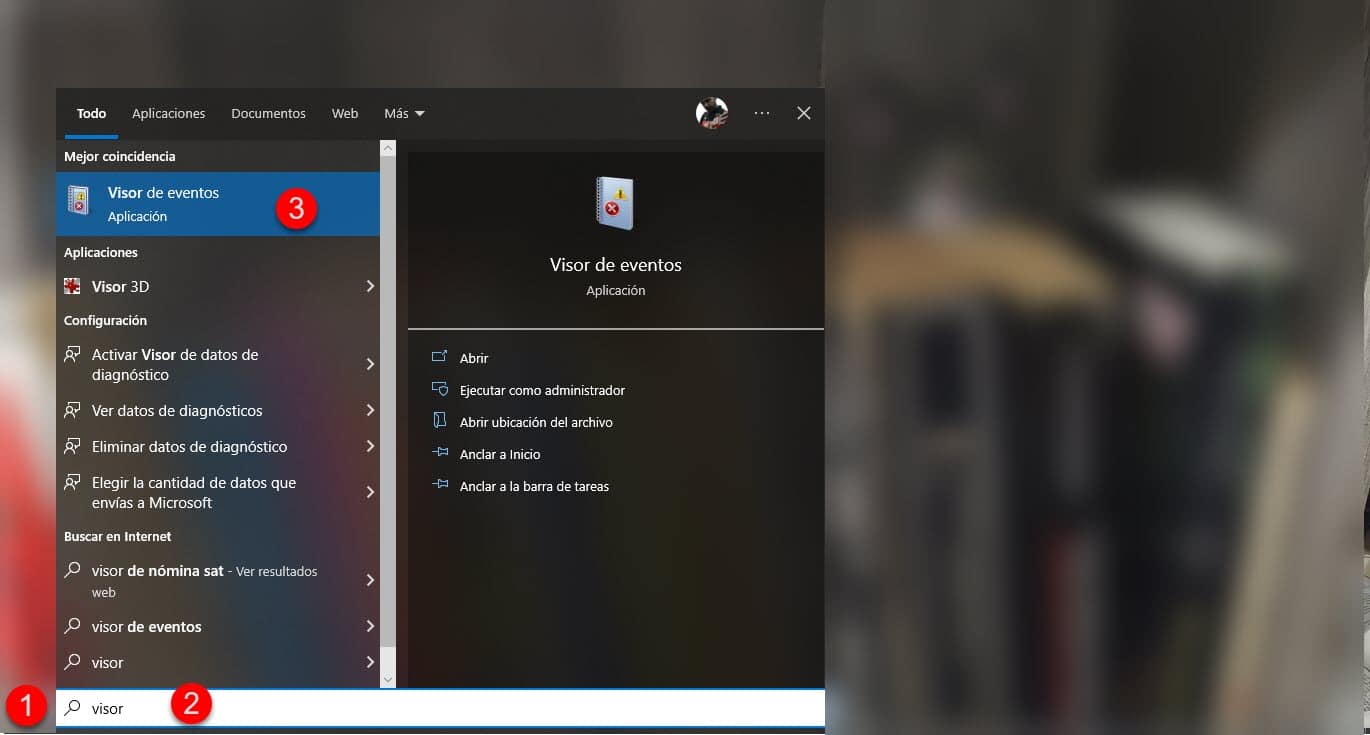
Maksimizirajte prozor i u odjeljku zapisnika događaja vidjet ćete kategoriju "Pogreška". Proširite je klikom na gumb "+". Najnovija zabilježena pogreška je upravo ona koju želimo ispraviti.

Kliknite na njega i odmah ispod vidjet ćete opis greške; međutim, nas zanima broj verzije C++ koji označava.

Zatim idite na Microsoft Visual C++ repozitorij i preuzmite ga. Nakon toga pokrenite proces instalacije, ponovno pokrenite računalo i testirajte program.
Urednik registra
Ako nijedna od prethodnih opcija nije riješila vaš problem, tada ćemo se poslužiti delikatnom, ali potencijalno vrlo učinkovitom alternativom: uređivanjem Windows registra. Ovo je nešto s čime moramo postupati s izuzetnom pažnjom . Stoga vam predlažemo da točno slijedite upute kako biste izbjegli daljnje probleme.
Da biste otvorili uređivač registra, pritisnite tipke Windows+R, upišite Regedit i pritisnite Enter.

Uređivač registra će se odmah otvoriti, a naš prvi korak bit će praćenje ove putanje direktorija: Računalo / HKEY_LOCAL_MACHINE / Software / Microsoft / Windows NT / CurrentVersion / SideBySide / Winners
Sada morate pronaći direktorij koji počinje s X86_Policy i ima ekstenziju .CRT . Kliknite na njega i uđite u mapu 9.0.
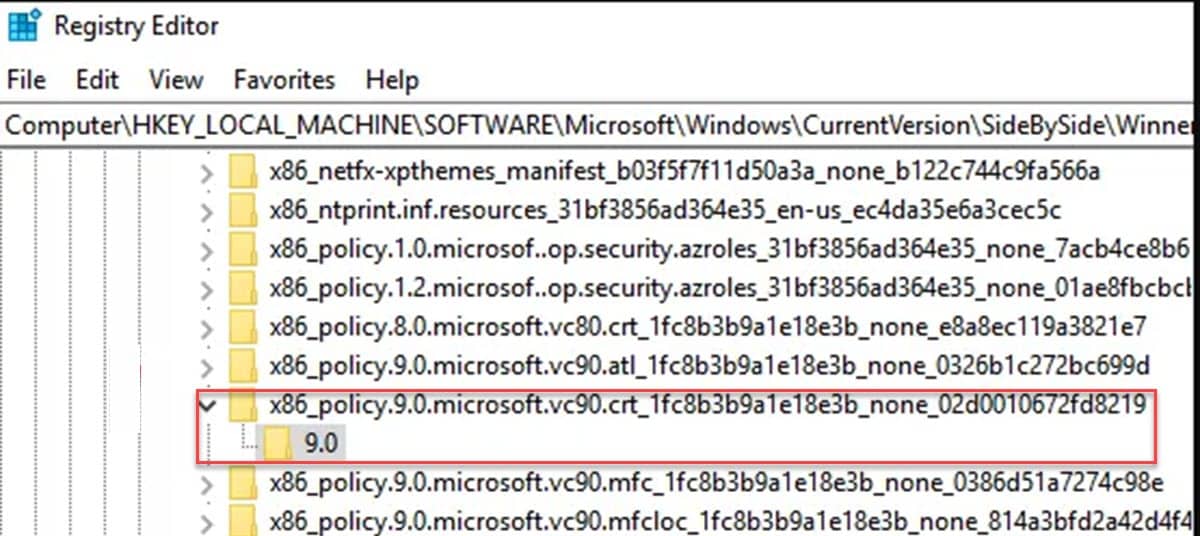
Zatim moramo pogledati unose koji se pojavljuju na desnoj strani prozora. Točnije, želimo da vrijednost u stupcu "Podaci" za unos "Zadano" bude najveća vrijednost koju vidimo u direktoriju.

Ako nije, kopirat ćemo najveću vrijednost koju vidimo i zalijepiti je u Zadano.

Da biste to učinili, dvaput kliknite na unos s najvećom vrijednošću, kopirajte broj i ponovite postupak u Zadani unos, zalijepite podatke koje ste upravo kopirali.
Indeks