
Rad s računalom zahtijeva potpuno savladavanje jedne od njegovih bitnih perifernih uređaja: tipkovnice. Iako je istina da pri tipkanju uglavnom koristimo brojeve i slova, ponekad moramo tipkati simbole. A ponekad ih nije tako lako pronaći. Stoga ćemo u ovom postu pregledati načine tipkanja simbola na tipkovnici , od najčešćih do najmanje korištenih.
Razina težine ovisit će o vrsti tipkovnice koju koristimo. U mnogima od njih simboli se odražavaju i, više ili manje, dobivamo naznaku kako im pristupiti. U drugima, međutim, to može biti misterij. Međutim, postoje neka osnovna pravila kako pronaći sve one simbole na tipkovnici koji su nam potrebni i kako bismo ih mogli upisati.
QWERTY tipkovnice , nazvane po rasporedu gornjeg reda slova, univerzalno su prihvaćene. To jest, uz nekoliko iznimaka, to su tipkovnice koje ćemo pronaći na našim računalima. To olakšava pronalaženje i korištenje simbola koji su nam potrebni za tekstove i poruke, budući da je njihov položaj standardiziran, s vrlo malo varijacija.
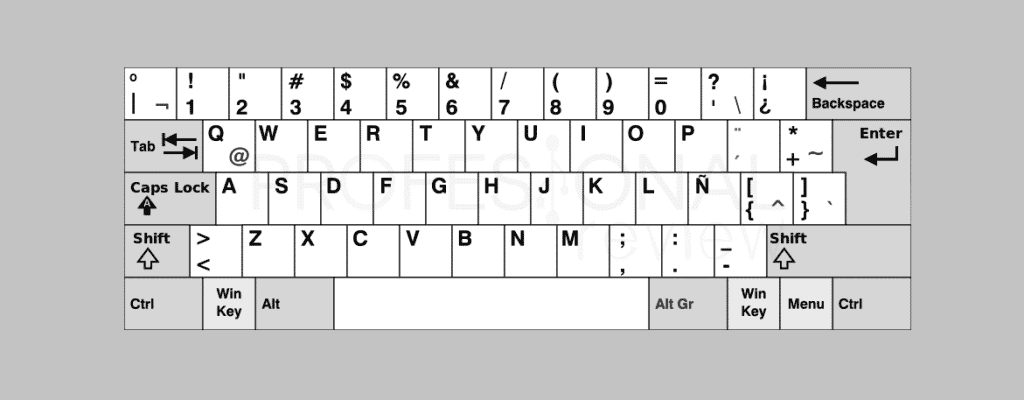
Kao osnovno pravilo, možemo reći da svaka tipka prikazuje primarni simbol, obično slovo ili broj, i sekundarni simbol. Za korištenje ovog drugog simbola, postoje uglavnom dvije pomoćne tipke koje se moraju pritisnuti zajedno i istovremeno s dotičnom tipkom:
- Tekla Alt Gr za upisivanje simbola ili znaka koji se pojavljuje u donjem desnom kutu tipke.
- Tekla smjena za onu koja se pojavljuje u gornjem lijevom kutu tipke.
Bez daljnjeg odlaganja, pogledajmo koji su to simboli na tipkovnici i koje tipke ili kombinaciju tipki koristiti za njihovo pisanje:
Shift + tipka
- th —> ª
- 1 —> !
- 2 —> «
- 3 —> ·
- 4 —> $
- 5 —> %
- 6 —> &
- 7 —>/
- 8 —> (
- 9 —> )
- 0 —> =
- ' —> ?
- —> ¿
- + —> *
- ` —> ^
- ' —> ¨
- – —> _
- . —> :
- , —> ;
Alt gr + tipka
- º —> \
- 1 —> |
- 2 —> @
- 3 —> #
- 4 —> ~
- 6 —> ¬
- e —> €
- ` —> [
- + —> ]
- ' —> {
- ç —> }
Matematički simboli
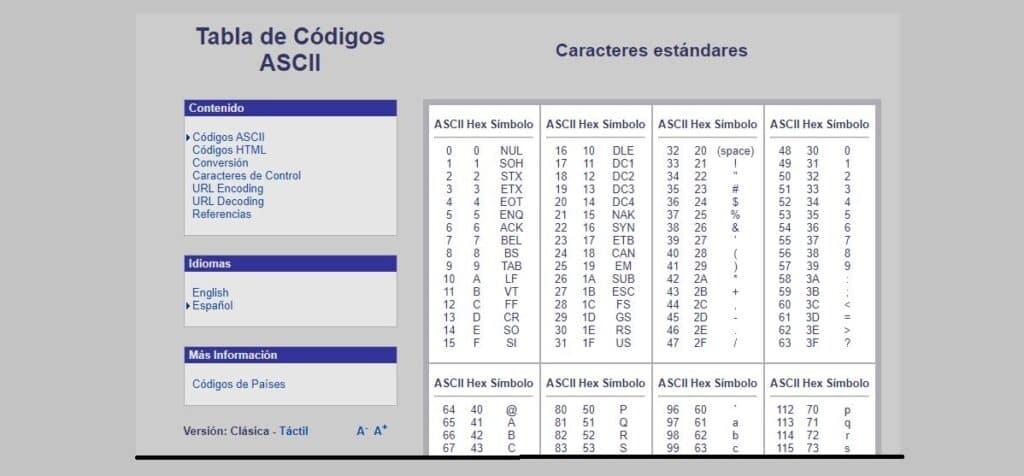
Svi do sada prikazani simboli, kao i oni prikazani u nastavku, mogu se upisati i pomoću numeričke tipkovnice računala (ako je ima). Da biste to učinili, možete se poslužiti tablicom ASCII kodova . Jednostavno pritisnite tipku Alt i upišite odgovarajući numerički kod :
- 171 —> ½
- 172 —> ¼
- 243 —> ¾
- 251 —> ¹
- 252 —> ³
- 253 —> ²
- 159 —> ƒ
- 241 —> ±
- 158 —> ×
- 246 —> ÷
Trgovački simboli
- 36 —> $ (Američki dolar)
- 189 —> ¢ (dolarski cent)
- 156 —> £ (funta sterlinga)
- 190 —> ¥ (japanski jen)
- 207 —> ¤
- 169 —> ®
- 184 —> ©
Promijenite jezik tipkovnice
Ako koristimo tipkovnicu postavljenu na drugi jezik, imat ćemo puno problema s pronalaženjem tipki i kombinacija tipki za tipkanje posebnih simbola. Srećom, postoji jednostavan način za prekonfiguriranje tipkovnice na naš jezik.
Da bismo to učinili, moramo otići u Postavke sustava na našem Windows računalu i u tom izborniku prvo odabrati opciju "Vrijeme i jezik" , a zatim "Jezik". Time će se otvoriti izbornik tipkovnica po jeziku. Sve što trebamo učiniti je odabrati našu.
Kopirajte i zalijepite simbole
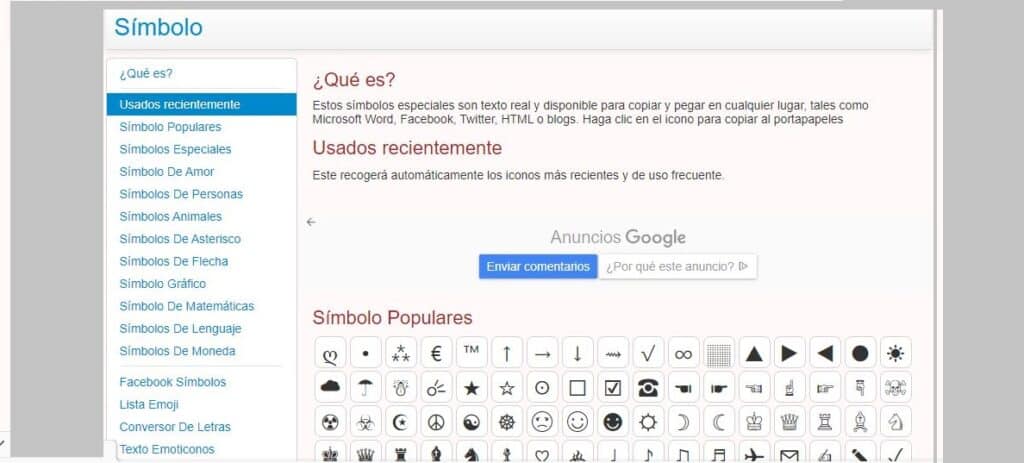
To je krajnje rješenje koje nam internet nudi. Ponekad je praktičnije potražiti simbol na internetu, kopirati ga i zatim zalijepiti u tekst. Brzo i učinkovito, posebno ako se radi o jednokratnoj stvari - odnosno, ako se radi o simbolu koji nećemo morati redovito koristiti.
Postoji nekoliko web stranica specijaliziranih za ovaj zadatak, koje nude sve vrste posebnih simbola koje možete kopirati i zalijepiti. Ovi simboli kompatibilni su s Microsoft Wordom, većinom platformi društvenih medija, blogovima i web stranicama koje koriste HTML. Jedna od najpreporučljivijih stranica je piliapp.com/symbol.
Valja napomenuti da govorimo o posebnim simbolima, a ne o emojijima. Ako je to ono što tražite, prijeđite na sljedeći odjeljak.
Kako umetnuti emojije u tekst
Postoje dva načina da to učinite: tipkovnicom na dodir ili
Dodirnite tipkovnicu

U sustavu Windows 10 jednostavno kliknite desnom tipkom miša na prazan prostor na programskoj traci. Zatim u izborniku koji se pojavi odaberite opciju "Prikaži gumb dodirne tipkovnice".
Nakon što to učinimo, vidjet ćemo kako se na desnoj strani programske trake pojavljuje gumb u obliku tipkovnice. Da biste ga prikazali, samo morate kliknuti na njega. Izbor emotikona je širok i raznolik. Da biste ih koristili, samo morate kliknuti na njih i bit će umetnuta u tekstualno polje.
Win + kombinacija tipki
Ovo je još jedan način umetanja emojija u tekst. Uključuje korištenje tipke Windows + . Ova naredba otvorit će plutajući prozor koji prikazuje brojne emojije kategorizirane po vrsti.
Konačno, treba spomenuti i druge metode koje će također biti korisne za ovaj zadatak, poput korištenja web stranica poput Kopiraj i zalijepi znak ili preuzimanja i instaliranja specijaliziranog softvera za emojije poput Winmojija na naše računalo.
Indeks