

Microsoft Teams nije samo fantastičan alat za timski rad, kako profesionalni tako i akademski. Uz brojne praktične prednosti, svojim korisnicima nudi i širok raspon mogućnosti prilagodbe. U današnjem postu usredotočit ćemo se na jedan specifičan aspekt i analizirati kako dodati pozadine u Teamsu.
Oni od vas koji relativno redovito koriste ovaj alat već znaju da administrator može prilagoditi neke aspekte aplikacije putem Teams Admin Centera. Dodavanje prilagođenih logotipa i pozadina neke su od navedenih opcija.
Kao i mnoge druge aplikacije, pandemija je označila prekretnicu u povijesti Microsoft Teamsa. Odjednom je postao alat koji se koristio u velikim razmjerima . Za one koji nisu bili upoznati s njim, to je bilo otkriće; za one koji ga već koriste, otvorio je potpuno novi svijet mogućnosti.
S uspjehom je došlo i usavršavanje (ponekad je obrnuto). Između ostalog, dodane su prilagođene pozadine . A budući da su bile toliko popularne, katalog pozadina se brzo proširio. Originalan i jednostavan način da naše sastanke i okupljanja učinimo ugodnijima.
U principu, izgled Microsoft Teamsa moguće je jednostavno promijeniti putem opcije "Reset". Na taj način možemo prijeći sa svijetle teme na tamnu temu i obrnuto u nekoliko sekundi. Osim toga, svaki korisnik može prilagoditi estetski izgled sastanka ili ukloniti pozadinske efekte iz izbornika "Više opcija". Konačno, administratori također mogu prilagoditi aplikacije u trgovini Teams kako bi korisnicima pružili personalizirano iskustvo.
Ali nemojmo žuriti. Objasnimo kako postaviti pozadinu u Teams i druge mogućnosti korak po korak:
prije sastanka
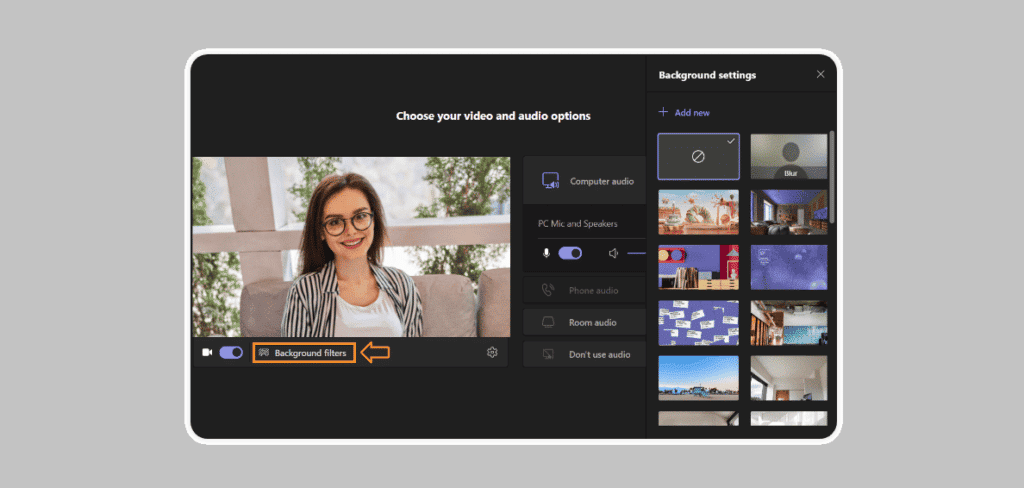
Stručnjaci kažu da sastanak počinje pripremama . Stoga je dobra ideja odabrati prikladnu pozadinu prije nego što se sudionici počnu predstavljati. Postavljanje prilagođene pozadine je stvarno jednostavno; samo slijedite ove korake:
- Prije svega, moramo okreni prekidač da biste otvorili mogućnost postavljanja pozadine, koja se na gornjoj slici pojavljuje ispod ekrana s lijeve strane, pored simbola video kamere.
- Onda moraš Pritisnite gumb označen narančastom bojom.
- Nakon toga, otvorit će se meni s desne strane sa svim raspoloživim sredstvima. Jednostavno odaberite onu koju želite ili prenesite svoju pomoću gumba "Dodati".
Sve je spremno. Uz već instaliranu novu pozadinu koju smo željeli, sastanak može započeti.
tijekom sastanka
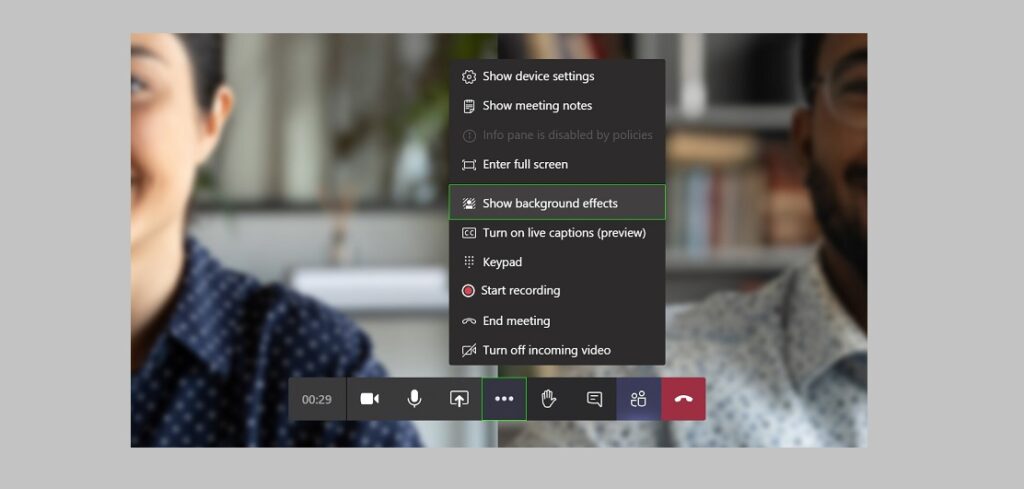
Možda nismo imali dovoljno vremena ili dalekovidnosti da financiramo Teams prije našeg sastanka. Ili smo samo mislili da to nije toliko važno. U svakom slučaju, uvijek možete ispraviti u hodu.
Sastanak je već u tijeku i ne usudimo se ništa dirati. Međutim, promjena pozadine vrlo je jednostavna operacija. Zamislite kakav učinak može imati na sastanak kada to učinite... Evo kako to možete učiniti:
- Na alatnoj traci kliknite na ikona tri točke. Ovo će prikazati izbornik za "Vise akcije".
- Zatim odabiremo opciju "Primijeni pozadinske efekte."
- Na kraju preostaje samo odabrati jedan od fondova i kliknuti na "Primijeni".
I to je to. Pozadina će biti učitana u aplikaciju bez ikakvog ometanja tijeka sastanka.
Prenesite naša vlastita sredstva u Microsoft Teams
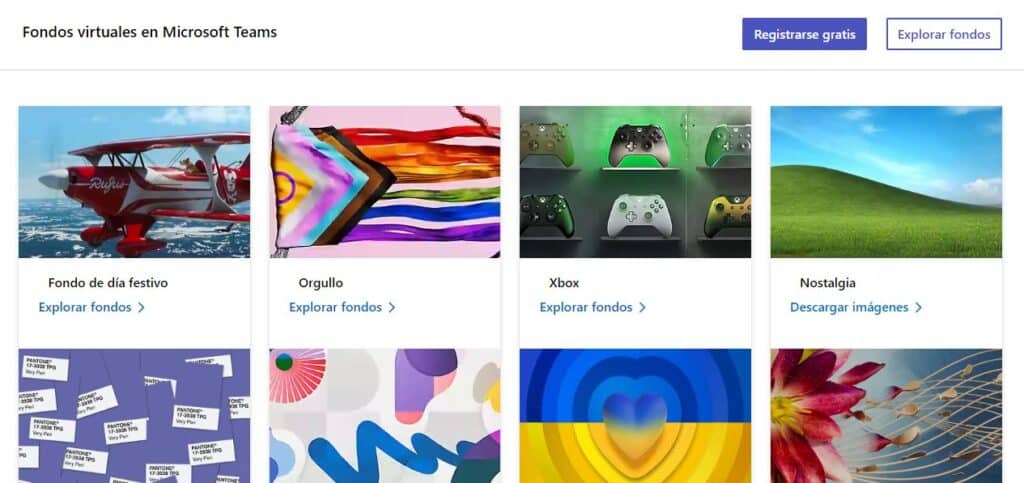
Istina je da aplikacija nudi ogroman katalog. Nadalje, slike su organizirane po temama, a pretraživanje možete precizirati pomoću alata za pretraživanje. Unatoč tome, za najzahtjevnije korisnike sve te pozadine neće biti dovoljne, jer traže nešto posebno, jedinstveno i osobno - pozadinu koja odražava njihov vlastiti stil. U takvim slučajevima vrijedi izreka "ako ne postoji, napravi sam".
Srećom, Microsoft je ostavio mali prozor otvoren za učitavanje prilagođenih pozadina, iako to vrijedi samo za verziju za preuzimanje. Evo kako to funkcionira:
Pripremite sliku za učitavanje
Kako bi se osigurala dobra vidljivost i dovoljna kvaliteta, veličina slike treba biti sljedeća:
- Maksimalna širina: 1.920 piksela.
- Maksimalna visina: 1.080 piksela.
- Rezolucija između 100 i 300 piksela po inču.
Za pronalazak dobrih fotografija i ilustracija predlažemo posjet jednoj od mnogih web stranica za preuzimanje pozadina dostupnih na internetu. Preporučeni format je .png.
Spremi sliku
Da biste prenijeli pozadinsku sliku u Teams, prvo je morate spremiti u mapu u vašem timu gdje će je aplikacija tražiti. Ta lokacija je mapa "Pozadine" kojoj možete pristupiti putem ove putanje:
Disk C: > Korisnici > AppData > Roaming > Microsoft > Timovi > Pozadine
Da biste koristili ovu metodu, kopirajte sliku koju želite kao pozadinu u Teamsu i zalijepite je u mapu "Prijenosi" . To će je učiniti dostupnom kad god ste u aplikaciji, koristeći bilo koju od dvije gore opisane metode.
Indeks