

Microsoft Word je alat koji koristimo gotovo svakodnevno . Bilo za posao ili učenje, često izrađujemo dokumente pomoću ovog uređivača. Međutim, neke funkcije mogu biti problematične za mnoge korisnike. Jedna od njih je izrada sadržaja, što je uvijek izvor poteškoća. Ali postoji način da se sadržaj jednostavno i automatski izradi unutar uređivača dokumenata.
U nastavku ćemo vam pokazati kako stvoriti indeks u programu Microsoft Word . Na taj način, ako vam je potrebno stvoriti ga u dokumentu, to neće biti komplicirano. Koraci koje treba slijediti vrlo su jednostavni.
Naslovi u dokumentu
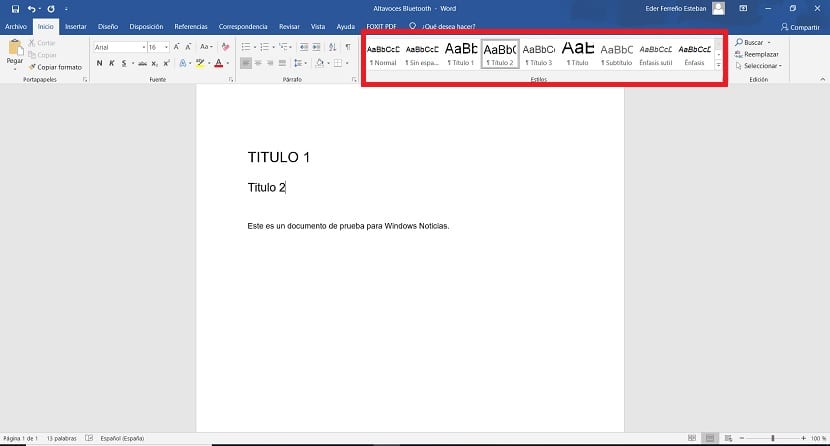
Jedan aspekt koji treba imati na umu prilikom izrade sadržaja u Wordu jest formatiranje naslova. Dokumenti su obično podijeljeni u odjeljke , a svaki obično počinje naslovom. Važno je da su naslov i svi podnaslovi unutar njega ispravno formatirani. Inače se neće ispravno prikazivati u sadržaju.
To znači da ako imate naslov ili poglavlje, taj naslov mora biti ispravno formatiran u dokumentu ; u ovom slučaju, Naslov 1. Slika prikazuje kako se ovo formatiranje ili stil primjenjuje. To je bitno kada koristite sadržaj u Wordu, jer osigurava da se sadržaj ispravno prikazuje sa svim dostupnim odjeljcima. To će nam uštedjeti puno vremena prilikom postavljanja. Stoga to moramo učiniti prije početka. Sada smo spremni za ovaj korak.
Stvorite indeks u Wordu
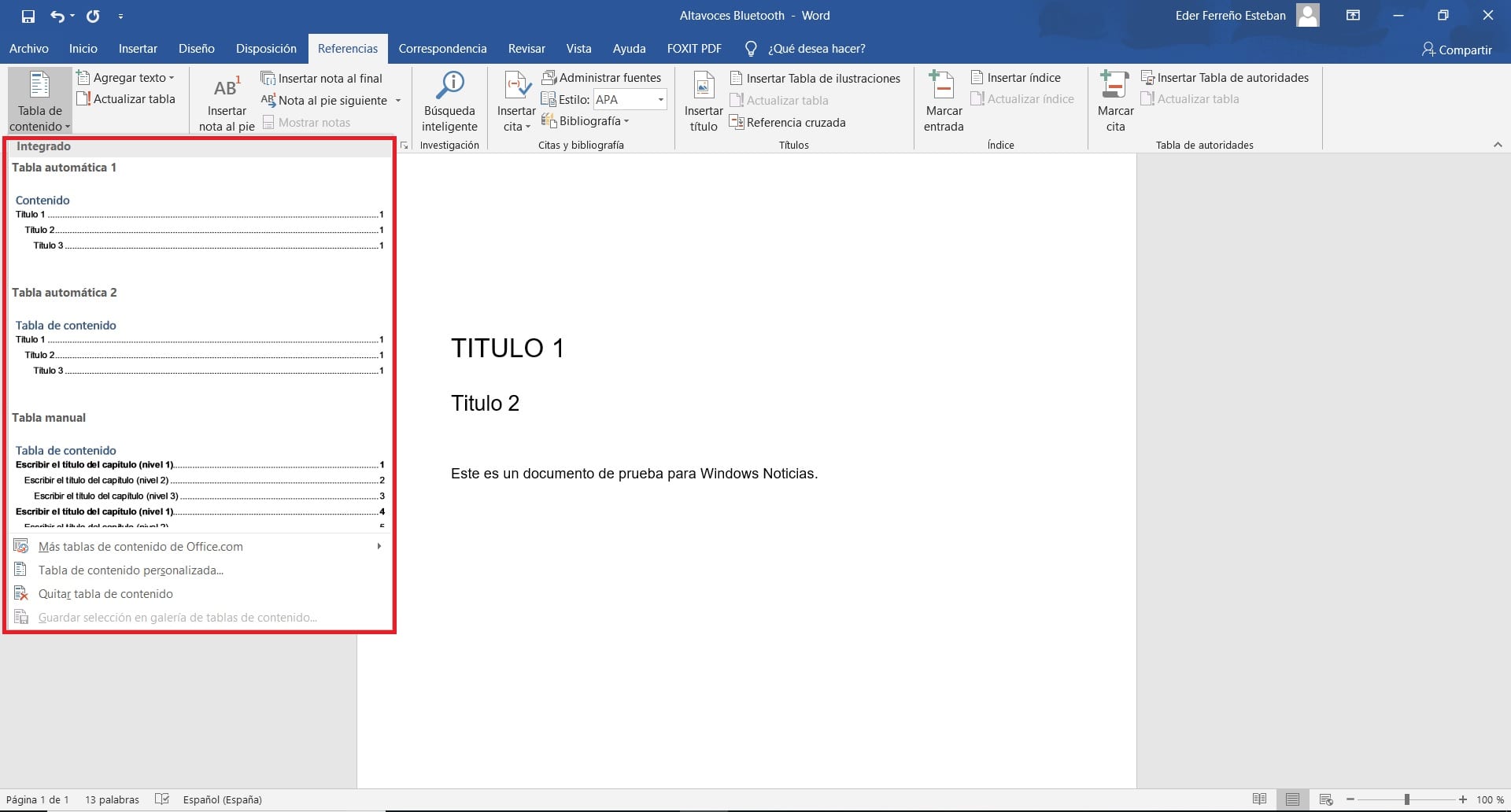
Sada je vrijeme za izradu sadržaja u Wordu. Prije toga, važno je postaviti kursor na početak dokumenta . Sadržaj će se umetnuti gdje god se nalazi kursor, pa ako je bio u sredini dokumenta, sadržaj će se tamo stvoriti. Dakle, postavite miš na sam početak i spremni ste za početak.
Prvo što trebamo učiniti je kliknuti na odjeljak Reference u izborniku na vrhu zaslona. Zatim kliknuti na opciju pod nazivom Sadržaj . Otvorit će se kontekstni izbornik u kojem možemo odabrati vrstu sadržaja koju želimo koristiti u dokumentu. Dostupno je nekoliko vrsta, tako da je samo pitanje odabira one koja se čini najboljom za dokument koji ste pripremili.
Nakon odabira, vidjet ćete da se sadržaj automatski umeće u dokument . Budući da smo već ispravno koristili naslove, sadržaj će se savršeno prikazivati, tako da ne moramo ništa mijenjati. Kako dodajemo više naslova u ovaj Word dokument, oni će se automatski dodavati u sadržaj bez potrebe da mi išta poduzimamo. Zbog toga je korištenje sadržaja vrlo praktično. Omogućuje nam da imamo dokument koji možemo izravno koristiti za prezentacije ili podnošenja.

Word nudi nekoliko formata sadržaja. Međutim, korisnici ga mogu prilagoditi. Ako se vratite na odjeljak Sadržaj, u kontekstnom izborniku pronaći ćete opciju "Prilagodi" . Ovaj odjeljak nudi nekoliko dodatnih opcija za prilagođavanje sadržaja. Na primjer, dodaje opcije poput pregleda sadržaja i prikaza brojeva stranica. U konačnici, svaki korisnik treba odabrati prema svojim preferencijama ili ono što smatra da najbolje odgovara njegovom dokumentu. I s tim sada imate sadržaj u svom dokumentu.