

Mrežne postavke sustava Windows vrlo su učinkovite i jednostavne za korisnike za pregled informacija ili podešavanje postavki. Općenito, ovi procesi, kao i oni u drugim odjeljcima, zahtijevaju samo nekoliko klikova. Međutim, budući da pristup nije čest, pronalaženje pravih opcija ili naredbi može biti izazovno. Stoga ćemo danas raspravljati o tome kako pregledati aktivne mrežne veze u sustavu Windows. To će vam omogućiti da vidite dostupna sučelja, promet koji obrađuju i uključene aplikacije.
Na taj način, to je proces koji vrijedi znati ako radite na mrežnoj konfiguraciji vašeg Windows operativnog sustava.
Zašto moram vidjeti aktivne mrežne veze u sustavu Windows?
Poznavanje načina pregleda aktivnih mrežnih veza u sustavu Windows vrlo je korisno za razne potrebe vezane uz mrežni promet i mrežna sučelja . Što se tiče prometa, važno je vidjeti aktivne veze jer nam to omogućuje da utvrdimo šalju li sumnjivi programi podatke na nepoznati poslužitelj. Na primjer, ako se vaša veza ponaša neobično, poput iznenadnog usporavanja, mogli bismo utvrditi je li uzrok zlonamjerni softver koji troši propusnost pri prijenosu podataka.
U sustavu Windows postoji odjeljak pod nazivom Mrežne veze gdje možete vidjeti mrežne adaptere na vašem računalu . To je korisno za provjeru rade li neki, konfiguriranje IP i DNS adresa te njihov pregled. Stoga je to općenito bitno znanje za svakog korisnika koji se bavi upravljanjem mrežom u sustavu Windows.
U tom smislu, pokazat ćemo vam različite načine na koje Windows nudi da vidite aktivne mrežne veze na računalu.
Kako vidjeti aktivne mrežne veze?
Postupak pregleda aktivnih mrežnih veza u sustavu Windows bit će podijeljen u dva dijela. Prvi dio će vam pokazati dostupna mrežna sučelja, a drugi dio će vam pokazati programe koji stvaraju mrežne veze s vašeg računala na vanjske poslužitelje.
Iz odjeljka Mrežne veze
Windows ima odjeljak posvećen prikazu mrežnih adaptera spojenih na računalo, a odatle možete vidjeti sve informacije povezane s njima. To vam omogućuje konfiguriranje i pregled IP i DNS adresa računala, kao i MAC adrese mrežnog hardvera te poslanih i primljenih podatkovnih paketa u bajtovima.
Pristup ovom odjeljku je vrlo jednostavan. Za početak pritisnite kombinaciju tipki Windows + R. Otvorit će se mali prozor u koji morate upisati sljedeću naredbu i pritisnuti Enter:
NCPA.CPL
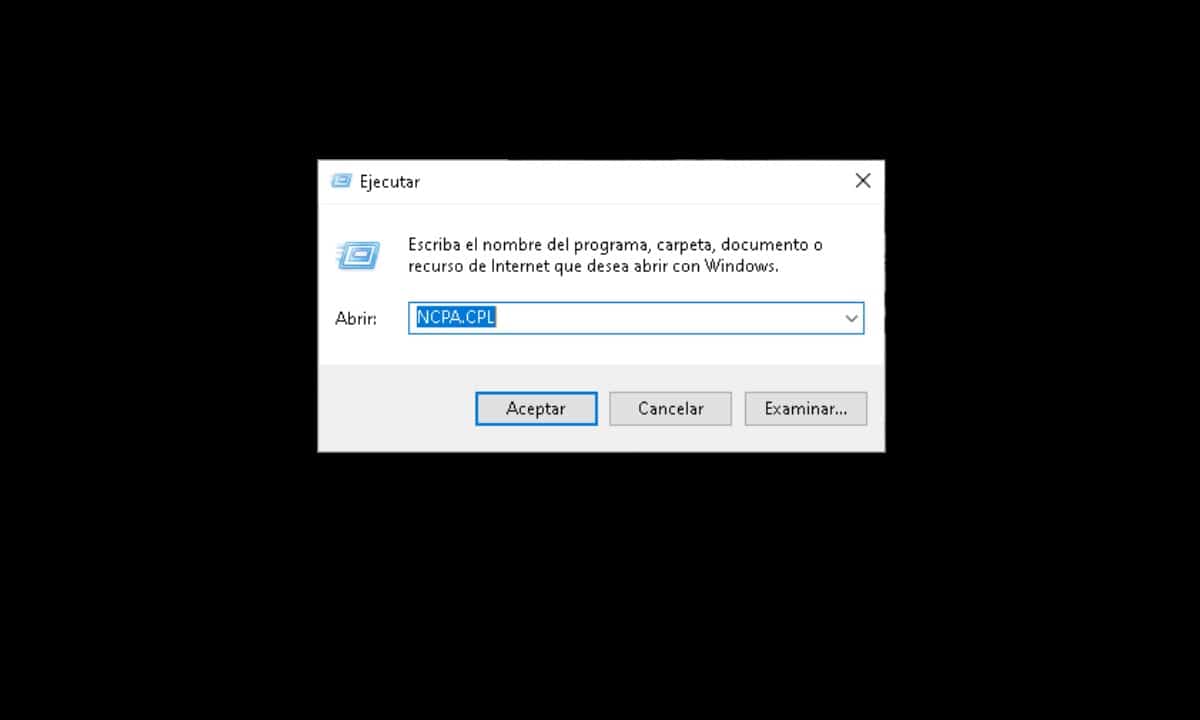
Odmah će se otvoriti prozor s oznakom Mrežne veze s nizom ikona. One predstavljaju različite mrežne adaptere na vašem računalu, od Wi-Fi-ja do Etherneta. Za pregled informacija o svakom od njih, jednostavno kliknite desnom tipkom miša i zatim odaberite "Status".
U međuvremenu, što se tiče konfiguracije mrežnog uređaja, trebali biste kliknuti na opciju " Svojstva ".
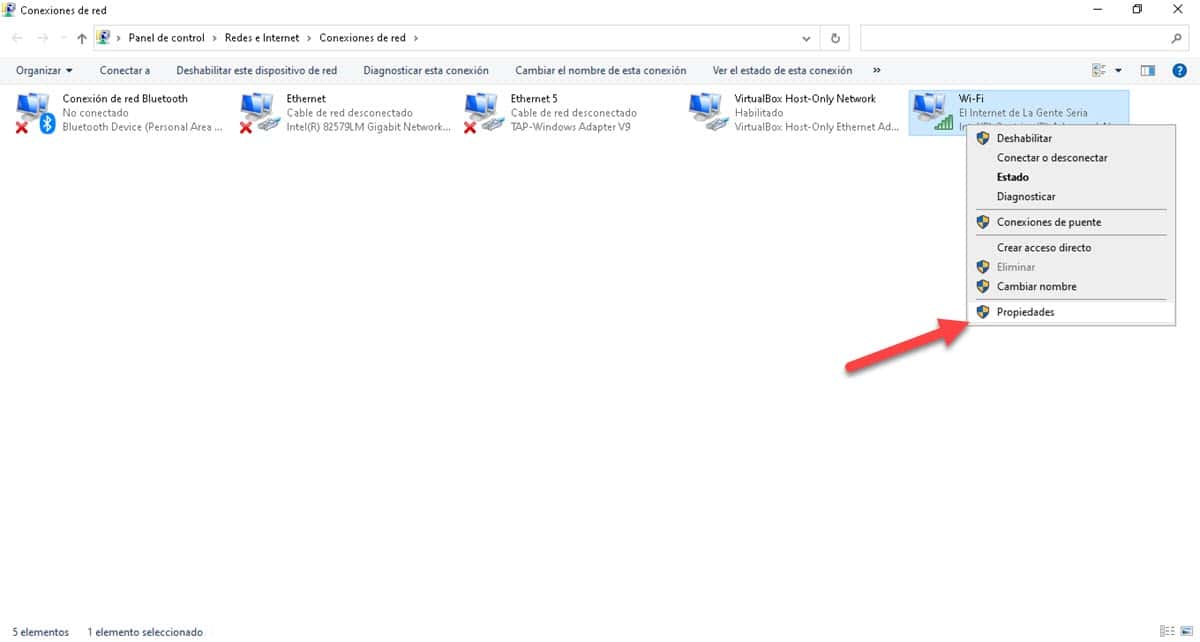
Odjeljak Mrežne veze važan je jer nam omogućuje da vidimo radi li mrežno sučelje zapravo. Na primjer, ako kupite i spojite Wi-Fi adapter na svoje računalo, možete se jednostavno prijaviti ovdje da biste provjerili radi li.
Iz naredbenog retka
Kako bismo nadopunili informacije kojima smo pristupili prethodnom metodom, možemo otići do interpretera naredbi. Odatle možemo vidjeti koje se mrežne veze generiraju na našem računalu. U prethodnom odjeljku mogli smo vidjeti promet mjeren u bajtovima; međutim, odavde možemo vidjeti detalje tog prometa, uključujući njegovo podrijetlo i odredište.
Za pregled ovih podataka moramo otvoriti naredbeni redak s administratorskim pravima. Da biste to učinili, otvorite izbornik Start, upišite CMD i kliknite opciju "Pokreni kao administrator" koja se pojavljuje s desne strane.
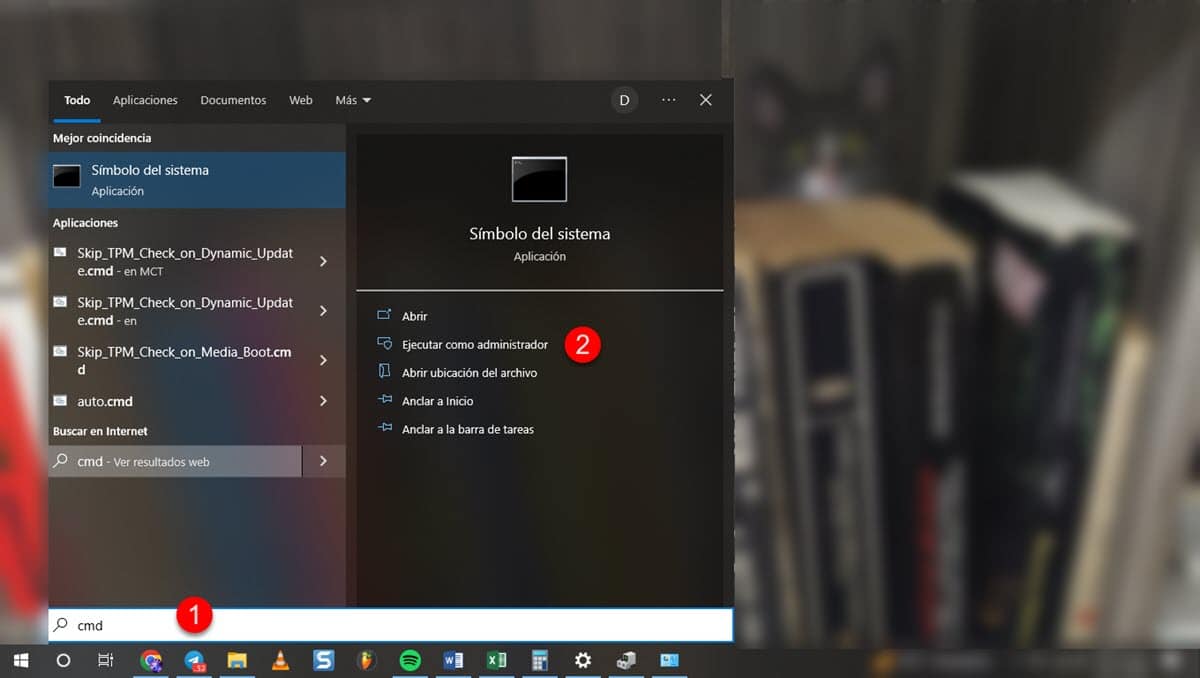
Kada se prikaže prozor, unesite sljedeću naredbu i pritisnite Enter:
netstat
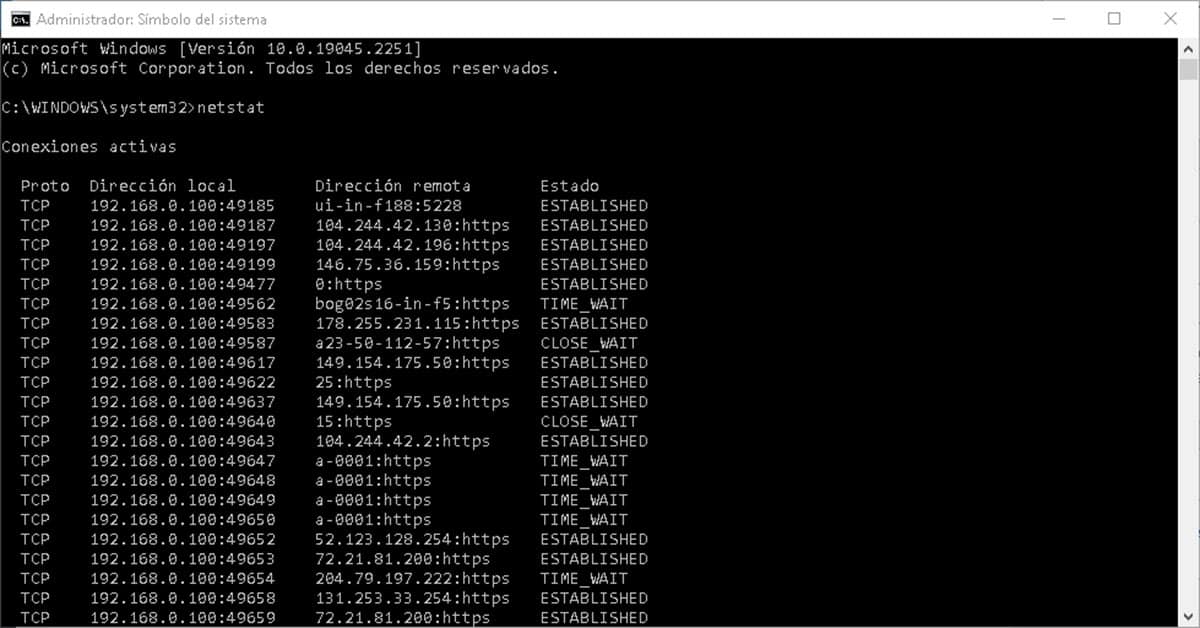
Za nekoliko sekundi generirat će se popis koji prikazuje lokalnu IP adresu, port koji koristi i udaljenu adresu . To će nam omogućiti da utvrdimo šalje li neki program podatke na vanjski, sumnjiv ili nepoznati poslužitelj, na temelju aplikacija i programa koje koristimo.
Dodatno, imamo mogućnost dati bolji pregled informacija koje prikazuje naredba. Da biste to učinili, unesite sljedeće i pritisnite Enter:
NETSTAT-B
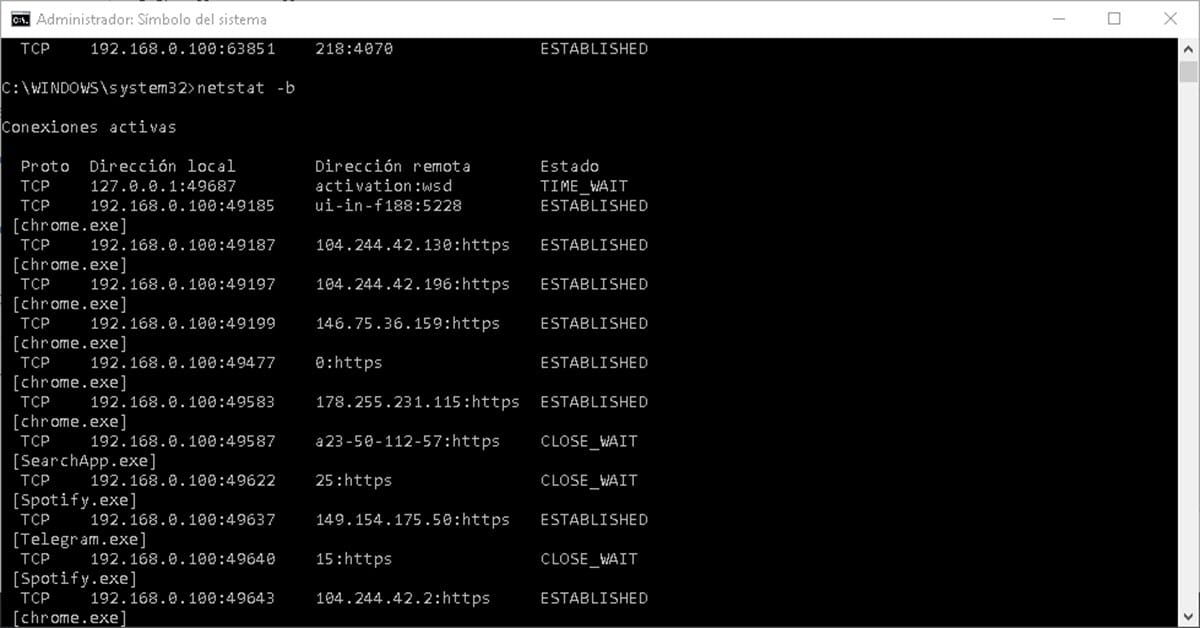
Time će popis biti poredan prema aktivnim programima. Na taj ćete način moći vidjeti mrežne veze koje generiraju Chrome, Telegram i sav softver pokrenut na vašem računalu.
Indeks