

Tijekom godina, sigurnost je postala sve važniji faktor za korisnike operativnih sustava. Microsoft je stoga usavršio ovaj aspekt u raznim verzijama svog softvera, s ciljem pružanja veće zaštite korisničkog iskustva i podataka. Međutim, u Windows okruženjima ostaje nezadovoljena vrlo osnovna potreba: mogućnost zaštite mapa lozinkom. Stoga ćemo vam pokazati različite načine na koje to možete učiniti i spriječiti neovlašteni pristup vašim osjetljivim informacijama.
Ako imate datoteke koje želite čuvati na sigurnom, pod lozinkom, a ne znate kako to učiniti, ovdje ćemo vam dati najjednostavnije i najlakše opcije za zaštitu vaših podataka.
Načini postavljanja lozinke na mapu u sustavu Windows
Kao što je ranije spomenuto, Windows ne nudi izvorni mehanizam za zaštitu mapa lozinkom. To je značajan nedostatak operativnog sustava koji prisiljava korisnike da se oslanjaju na alate trećih strana . Iako se time rješava neposredna potreba, povjeravanje osjetljivih informacija drugoj tvrtki ponekad može biti kontraproduktivno. Stoga ćemo sada detaljno opisati najsigurnije i najučinkovitije postupke za obavljanje ovog zadatka.
Poznavanje ovih metoda je ključno, jer će vam omogućiti ne samo da znate razne načine zaštite svojih mapa, već i da napustite staru praksu jednostavnog skrivanja datoteka.
Koristeći WinRar
Prva metoda koju ćemo predstaviti za zaštitu mape lozinkom je putem aplikacije za kompresiju. U stvarnosti, to može biti bilo koja aplikacija za kompresiju, jer većina nudi mogućnost primjene lozinki . Međutim, za naš primjer koristit ćemo WinRAR jer je najpopularniji te vrste i instaliran je na gotovo svakom računalu. Nadalje, vrijedi napomenuti da je ovo jedan od najlakših i najsigurnijih načina zaštite mape lozinkom.
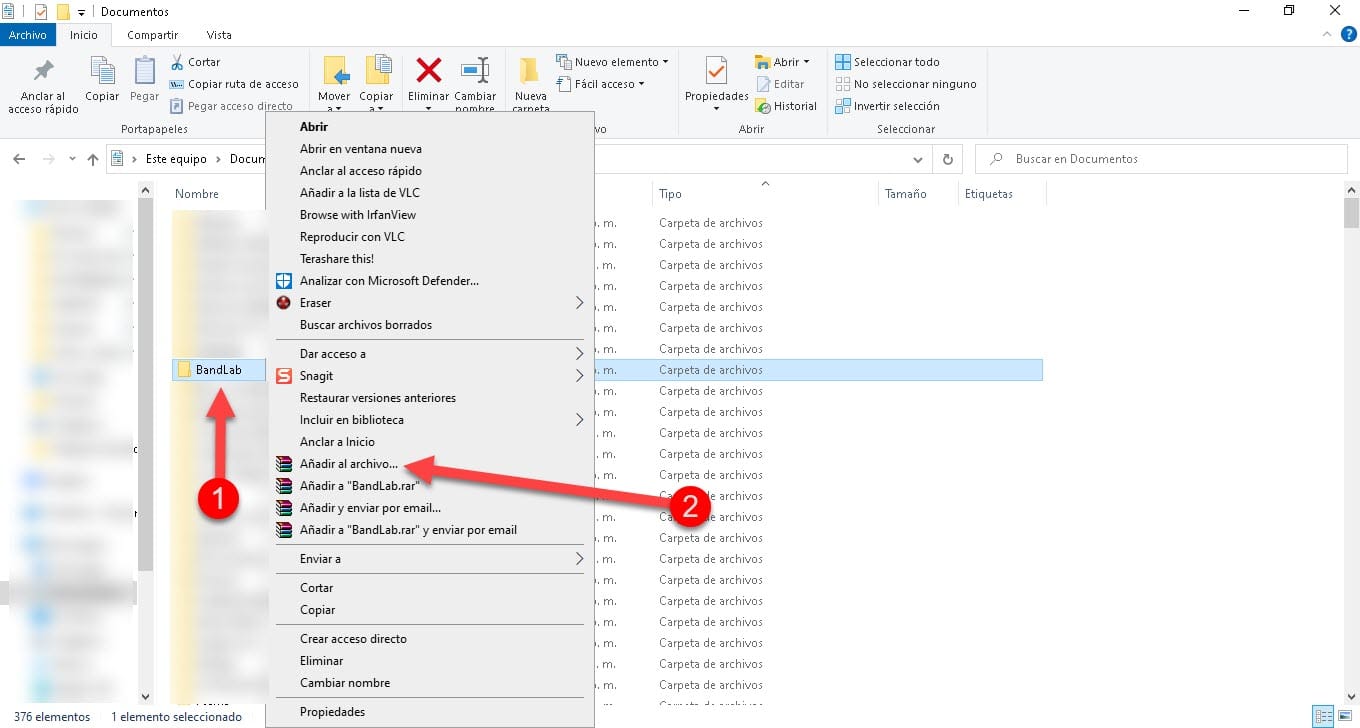
Za početak pronađite mapu koju želite zaštititi i kliknite je desnom tipkom miša. Zatim u kontekstnom izborniku kliknite opciju " Dodaj u arhivu... "; otvorit će se mali prozor.
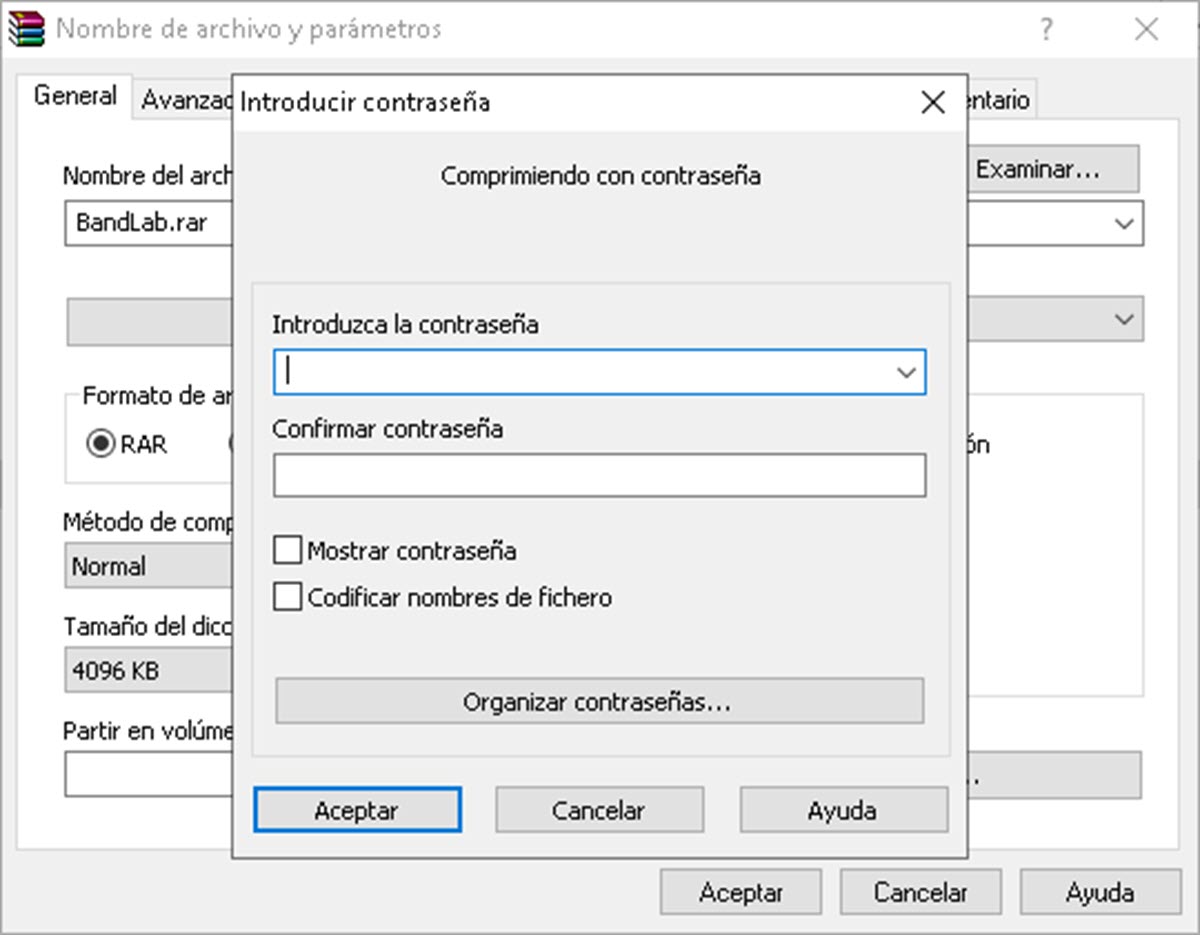
U donjem desnom kutu vidjet ćete gumb " Postavi lozinku ". Kliknite ga i unesite lozinku koju ćete koristiti za zaštitu datoteke. Na kraju kliknite " U redu ".
Sada izbrišite raspakovanu mapu i zadržite komprimiranu datoteku. Kada želite vidjeti datoteke, samo dvaput kliknite na nju i odmah će se zatražiti lozinka za prikaz sadržaja.
Kroz skriptu
Prethodni koraci
Ova metoda možda nije najjednostavnija za korištenje, ali je način zaštite mape lozinkom u sustavu Windows bez potrebe za dodatnim aplikacijama. Umjesto toga, koristit ćemo skriptu koja generira BAT datoteku koja će tražiti lozinku prilikom pristupa mapi.
Radi boljeg razumijevanja, skripta je jednostavno skup naredbi koje izvršavaju niz radnji za određenu svrhu - u ovom slučaju, zaštitu mape . BAT datoteka, s druge strane, jednostavno je izvršna datoteka koju generiramo pomoću popisa naredbi koje pruža skripta.
Dodatno, moramo naglasiti da, kako bismo ispravno proveli ovaj postupak, moramo imati omogućenu opciju ne prikazivanja skrivenih datoteka. Da biste to učinili, otvorite Windows Explorer, idite na karticu "Prikaz" i poništite okvir "Skrivene stavke".
Napravite skriptu i BAT datoteku
Sada ćemo odmah prijeći na stvar. Prvo ćemo stvoriti datoteku Notepada. Da biste to učinili, desnom tipkom miša kliknite prazan prostor u Exploreru datoteka ili na radnoj površini, zatim idite na " Novo " i odaberite " Tekstualni dokument ", dajući mu željeno ime.
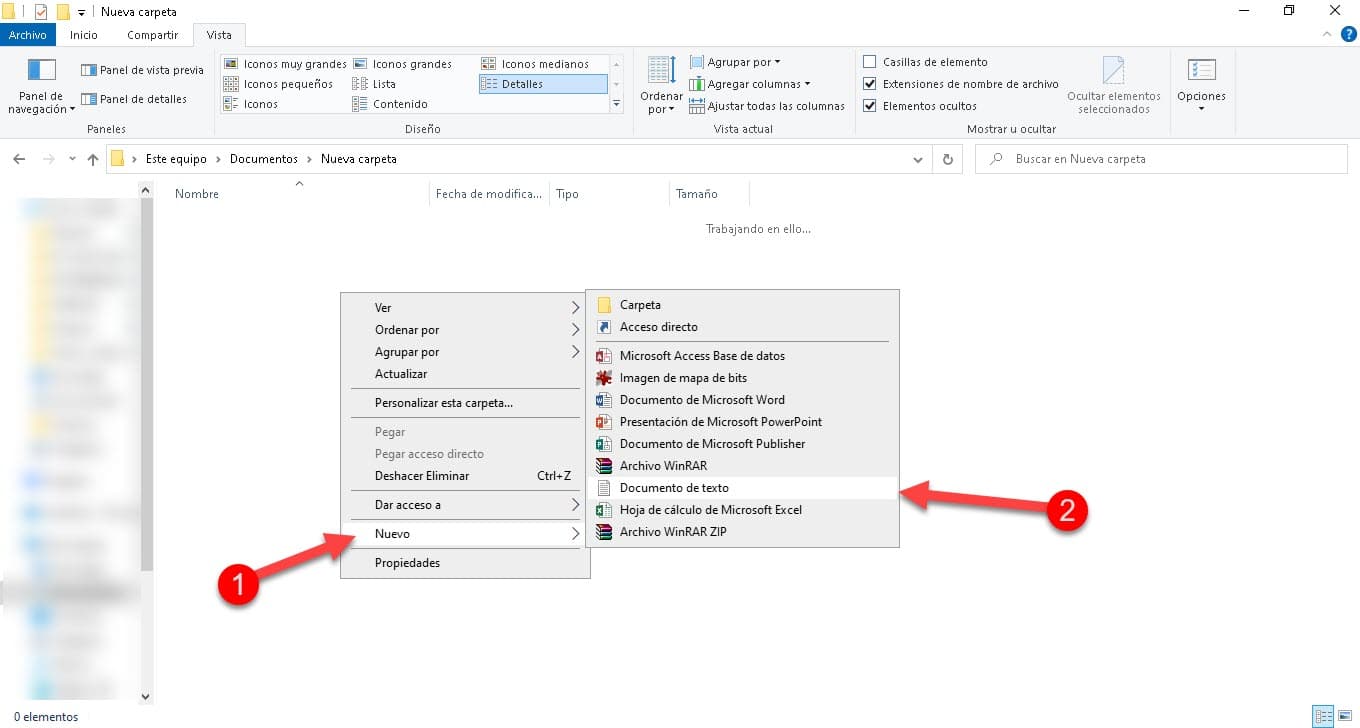
Odmah otvorite tekstualnu datoteku i zalijepite sljedeće:
CLS
@ ECHO OFF
naslov Mapa CarpetaProtegida
ako POSTOJI "Upravljačka ploča.{21EC2020-3AEA-1069-A2DD-08002B30309D}" idite na OTKLJUČAVANJE
ako NE POSTOJI CarpetaProtegida idi na MDLOCKER
: POTVRDI
echo Želite li sakriti zaštićenu mapu? (Da/Ne)
set/p "cho="
ako %cho%==S ide na LOCK
ako %cho%==s ide na LOCK
ako% cho% == n goto END
ako% cho% == N goto END
echo Invalid izbor.
goto CONFIRM
: LOCK
ren CarpetaProtegida «Control Panel.{21EC2020-3AEA-1069-A2DD-08002B30309D}»
attrib +h +s "Upravljačka ploča.{21EC2020-3AEA-1069-A2DD-08002B30309D}"
jeka mapa zaključana
goto End
Otključati
echo Unesite lozinku za prikaz ProtectedFoldera
postavi /p "pass="
if NOT %pass%== CHOOSE-PASSWORD goto FAIL
attrib -h -s "Upravljačka ploča.{21EC2020-3AEA-1069-A2DD-08002B30309D}"
ren «Control Panel.{21EC2020-3AEA-1069-A2DD-08002B30309D}» CarpetaProtegida
echo mapa otključana uspješno
goto End
BOLITI
echo Invalid lozinke
goto kraj
: MDLOCKER
md Zaštićena mapa
echo CarpetaProtegida uspješno stvorena
goto End
: Kraj

Zatim moramo zamijeniti varijablu skripte označenu kao "CHOOSE-PASSWORD" lozinkom koju želimo dodati . Da biste to učinili, jednostavno izbrišite postojeći tekst, upišite željenu lozinku i gotovi ste.
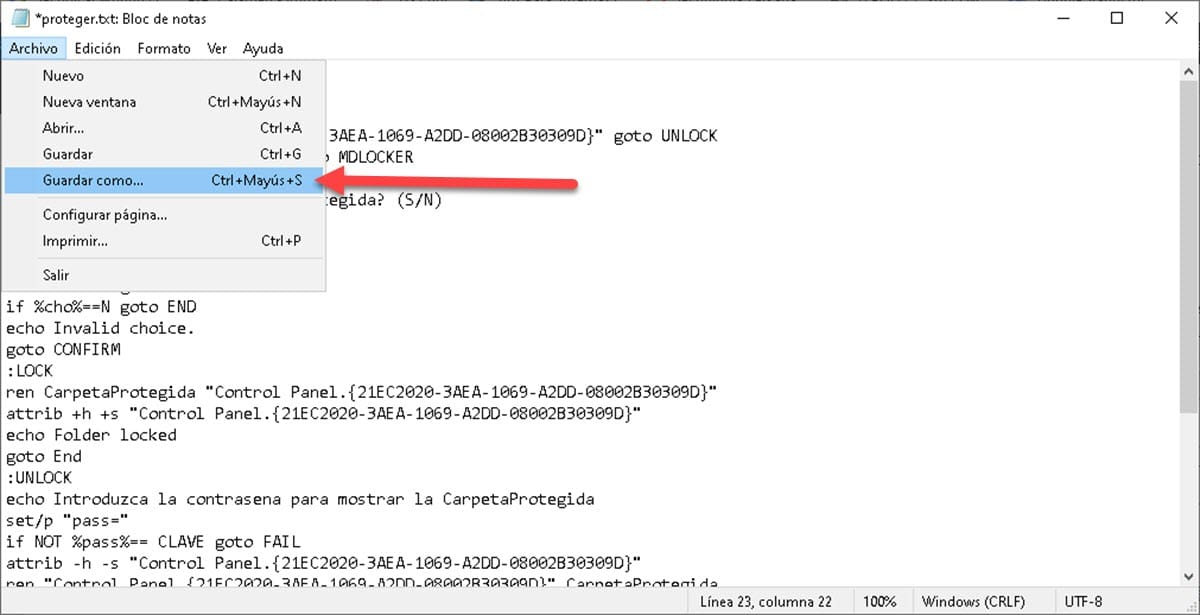
Sada ćemo spremiti datoteku u BAT formatu. Da biste to učinili, kliknite na " Datoteka ", odaberite " Spremi kao " i otvorit će se prozor Windows Explorera. Sada kliknite na " Spremi kao vrstu " i odaberite " Sve datoteke ", a zatim datoteci dajte željeni naziv s ekstenzijom .BAT.
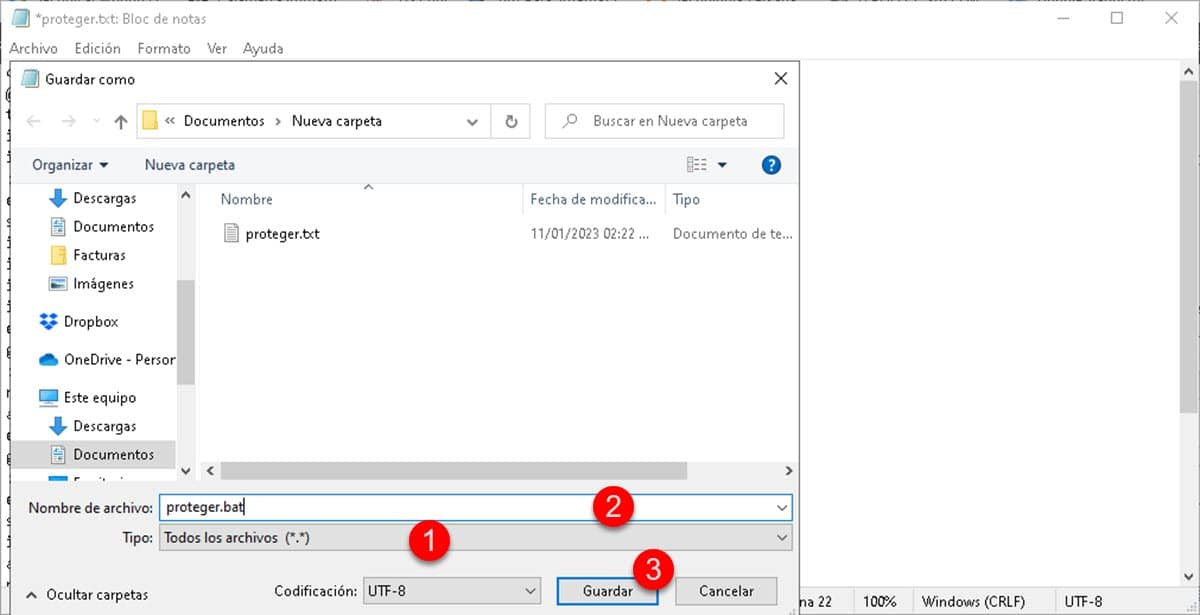
Zatim kliknite na izvršnu datoteku koju ste upravo stvorili i vidjet ćete novu mapu . Otvorite je i pohranite što god želite. Kada završite, ponovno dvaput kliknite na izvršnu datoteku i mapa će biti skrivena. Kada joj ponovno želite pristupiti, dvaput kliknite na svoju .BAT datoteku i pojavit će se prozor naredbenog retka koji će tražiti vašu lozinku.
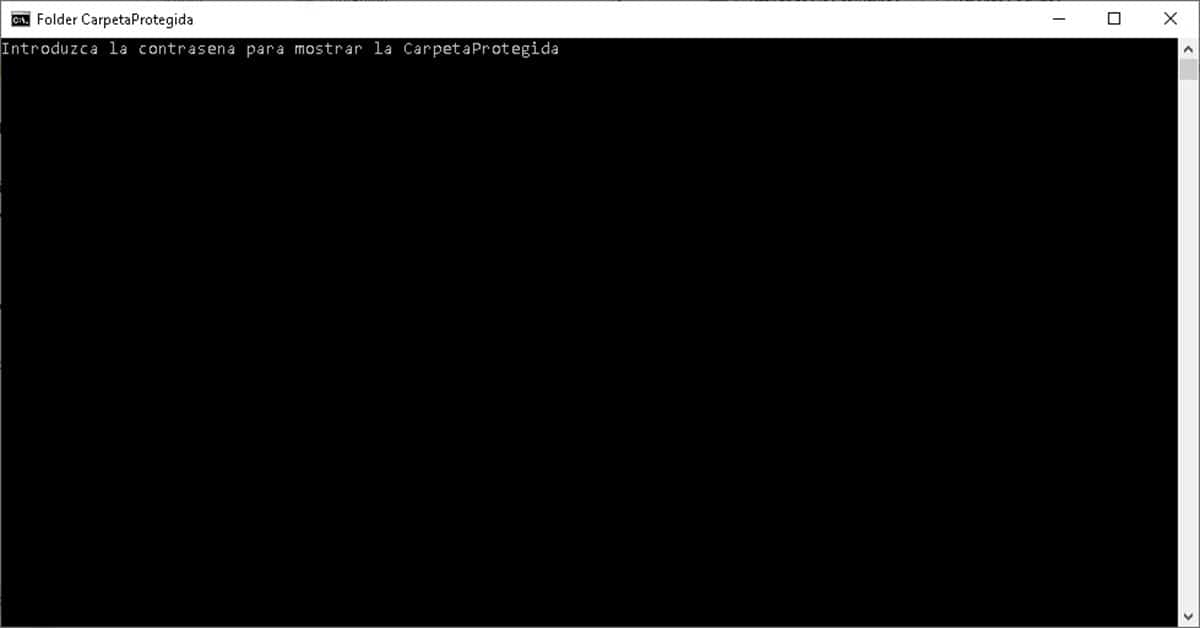
Treba imati na umu da, kako bi sve radilo ispravno, izvršna datoteka mora biti u istom direktoriju kao i zaštićena mapa kada je dvaput kliknete.
Indeks