

Operativni sustav je, po definiciji, softver odgovoran za pokretanje, upravljanje i stavljanje svih računalnih resursa na raspolaganje. Međutim, to se sada znatno razvilo, a glavni primjer za to je Windows. Osim upravljanja računalnim resursima, nudi cijeli niz komplementarnih i proširenih funkcionalnosti. Stoga želimo raspraviti o pet bitnih Windows alata koje bi svaki korisnik trebao znati i moći koristiti za potpuno iskustvo unutar sustava.
Kao što znamo, Microsoft operativni sustav ima mnogo opcija i stoga ćemo ovdje govoriti o onima koje smatramo vitalnim za svakoga tko ga koristi.
Windows izvorne opcije
Svatko tko je ikada instalirao Windows od nule zna da sustav treba biti opremljen dodatnim alatima, poput Officea. Međutim, to ne znači da Windows ne uključuje korisne izvorne značajke, a mi ih ovdje želimo istaknuti. Posebno zanimljiv primjer, povezan s našim prethodnim, jest da iako ne postoji cjeloviti uredski paket, postoji jednostavna alternativa poput WordPada.
Stoga Windows ima mnogo izvornih opcija koje nam možda nisu poznate, što nas dovodi do nepotrebnog korištenja rješenja trećih strana. Slično tome, često postoje scenariji koje možemo riješiti bez instaliranja softvera, ali zbog nepoznavanja sustava, na kraju koristimo druge alternative.
U tom smislu, sada ćemo raspravljati o najzanimljivijim i najkorisnijim osnovnim Windows alatima za svakog korisnika. Pomoću njih možete maksimalno iskoristiti operativni sustav, rješavati probleme i dovršavati razne zadatke bez preuzimanja, instalacija ili dodatnih plaćanja.
Osnovni Windows alati koje biste trebali poznavati
Upravitelj zadataka
Upravitelj zadataka jedan je od osnovnih i bitnih alata sustava Windows. Njegova je funkcija praćenje svega što se događa sa sistemskim resursima, uključujući CPU, RAM, disk i korištenje mreže. Stoga je ovo prvo područje koje bismo trebali provjeriti ako imamo problema s performansama računala.
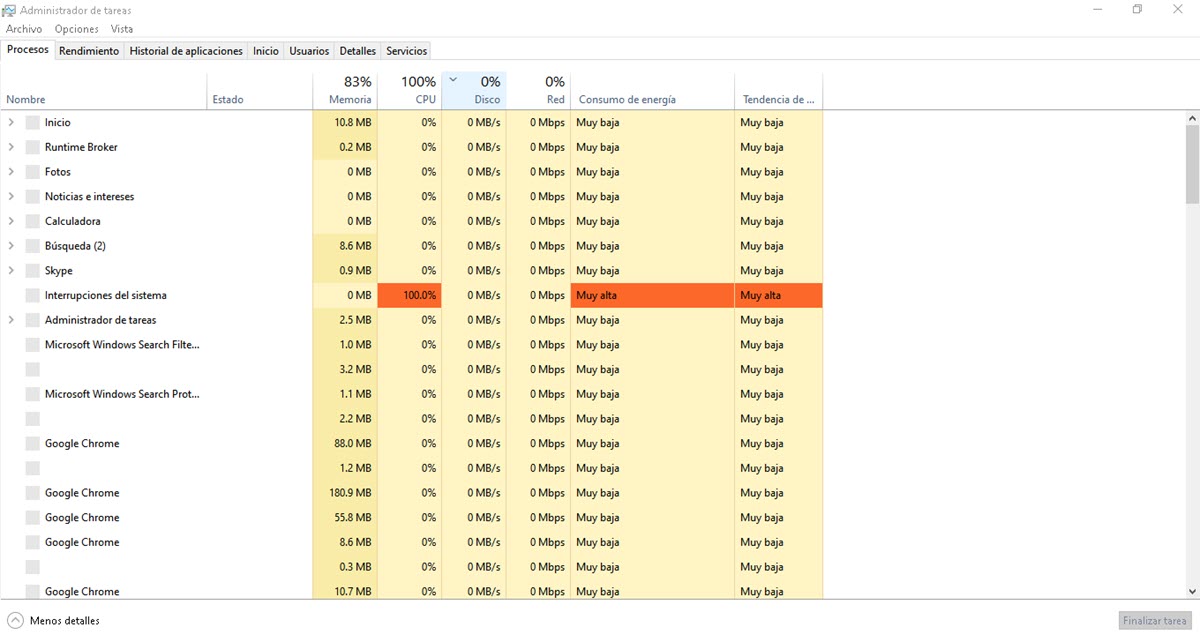
Sastoji se od sedam kartica na kojima možete vidjeti pokrenute procese, performanse hardvera, povijest izvršavanja aplikacija, programe koji se pokreću, korisnike, detalje pokrenutih procesa i dostupne usluge . Stoga, ako imate problema ili želite provjeriti kako funkcioniraju elementi povezani s tim odjeljcima, otvorite Upravitelj zadataka. Da biste to učinili, desnom tipkom miša kliknite traku zadataka, a zatim odaberite Upravitelj zadataka.
Tragač
Verzije prije Windowsa 10 nisu imale učinkovit alat za pretraživanje. Međutim, sada možemo reći da je to vrlo korisna i učinkovita opcija za pronalaženje datoteka na računalu, na OneDriveu, pa čak i za dobivanje rezultata s weba.
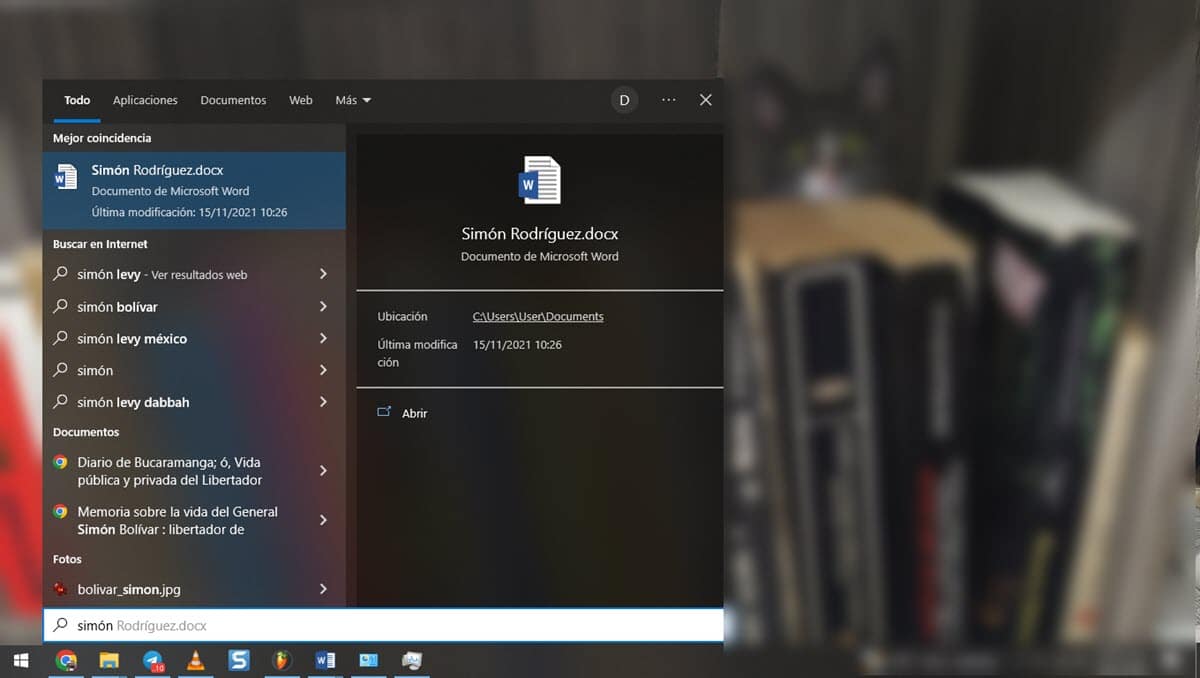
Pristup traci za pretraživanje sustava Windows vrlo je jednostavan. Samo otvorite izbornik Start klikom na njega ili pritiskom tipke Windows na tipkovnici, a zatim upišite ključnu riječ za ono što tražite. Odmah ćete vidjeti prijedloge s lijeve strane i povezane detalje s desne strane.
Isječak i komentar
Još jedan koristan alat koji nam može pomoći u određenim situacijama je alat za izrezivanje i bilješke . Snimke zaslona u posljednje vrijeme postaju sve važnije, posebno za izradu sadržaja i tutorijale. Dok smo prije koristili tipku Print Screen, sada imamo širok raspon dostupnih aplikacija koje nude vrlo korisne opcije za ovaj zadatak.
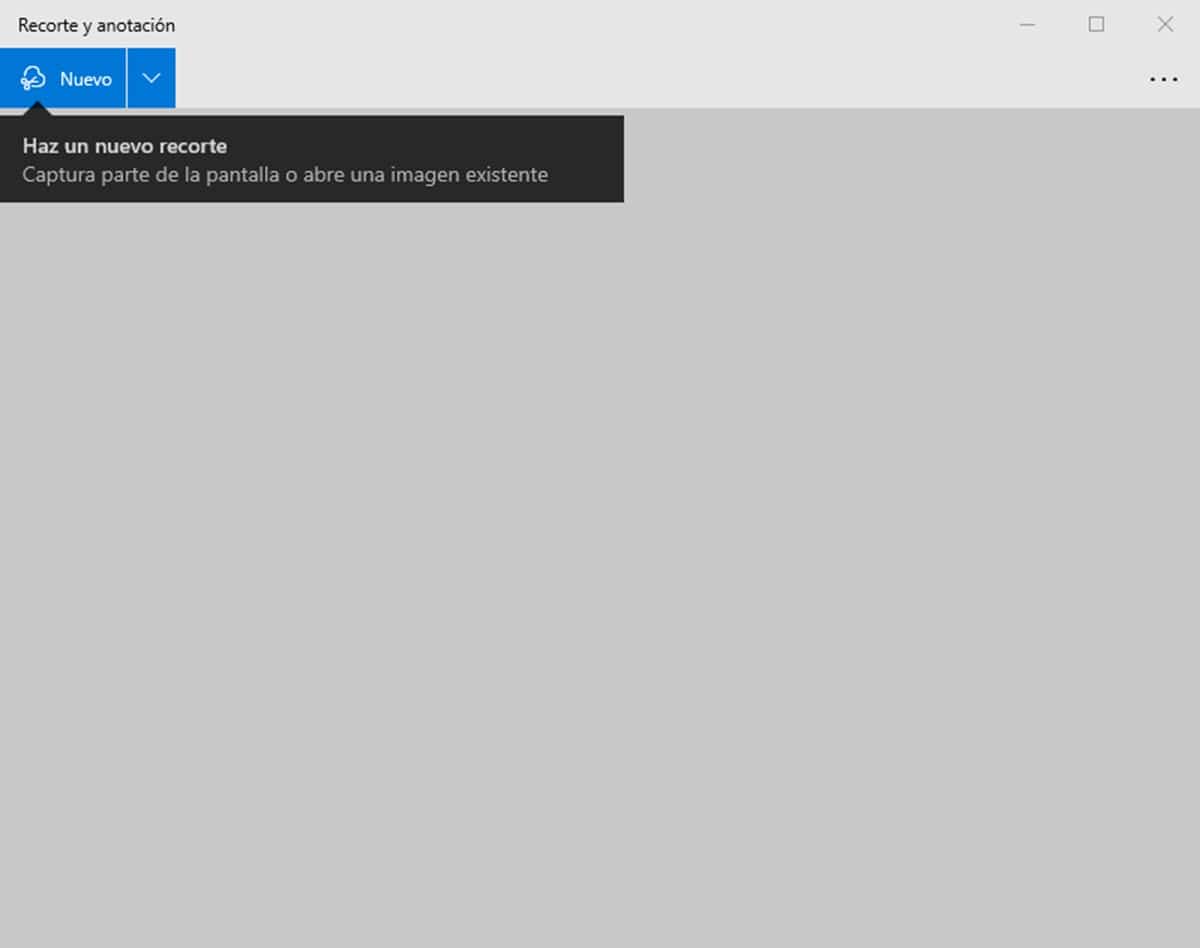
Tako je Windows predstavio alat za izrezivanje kako bi pružio rješenje za sve češću potrebu u našim svakodnevnim aktivnostima. Njegove su funkcije prilično osnovne, omogućujući vam snimanje zaslona, dodavanje napomena olovkom i označavanje bilo kojeg područja.
Administrator dispozitiva
Ovo je jedan od onih bitnih Windows alata koje bi svaki redoviti korisnik sustava trebao znati. To je odjeljak za upravljanje hardverom spojenim na vaše računalo, što je prilično korisno ako želite znati je li vaše računalo ispravno prepoznalo bilo koji uređaj koji ste spojili.
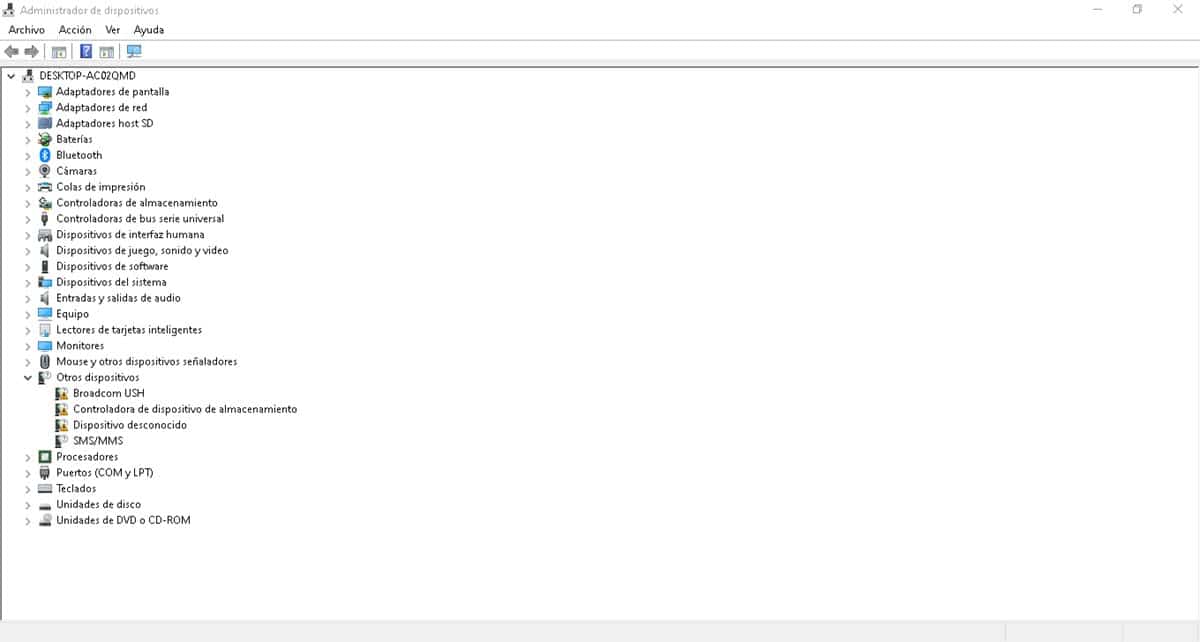
Za pristup Upravitelju uređaja, jednostavno kliknite desnom tipkom miša na izbornik Start, a zatim kliknite Upravitelj uređaja . Otvorit će se mali prozor u kojem ćete vidjeti hardver spojen na vaše računalo, podijeljen u različite kategorije. Ako neki od njih ne radi ispravno, bit će označen uskličnikom.
Iz ovog odjeljka također možete upravljati svime što se odnosi na upravljačke programe hardvera, tako da ih možete instalirati, deinstalirati ili ažurirati.
Prozor Pokreni
Dijaloški okvir Pokreni je značajka prisutna u sustavu Windows od njegovih najranijih verzija, koja omogućuje brz način pokretanja programa ili pristupa različitim dijelovima operacijskog sustava . To eliminira potrebu za otvaranjem izbornika Start ili navigacijom do određene putanje za pristup određenim Windows programima.
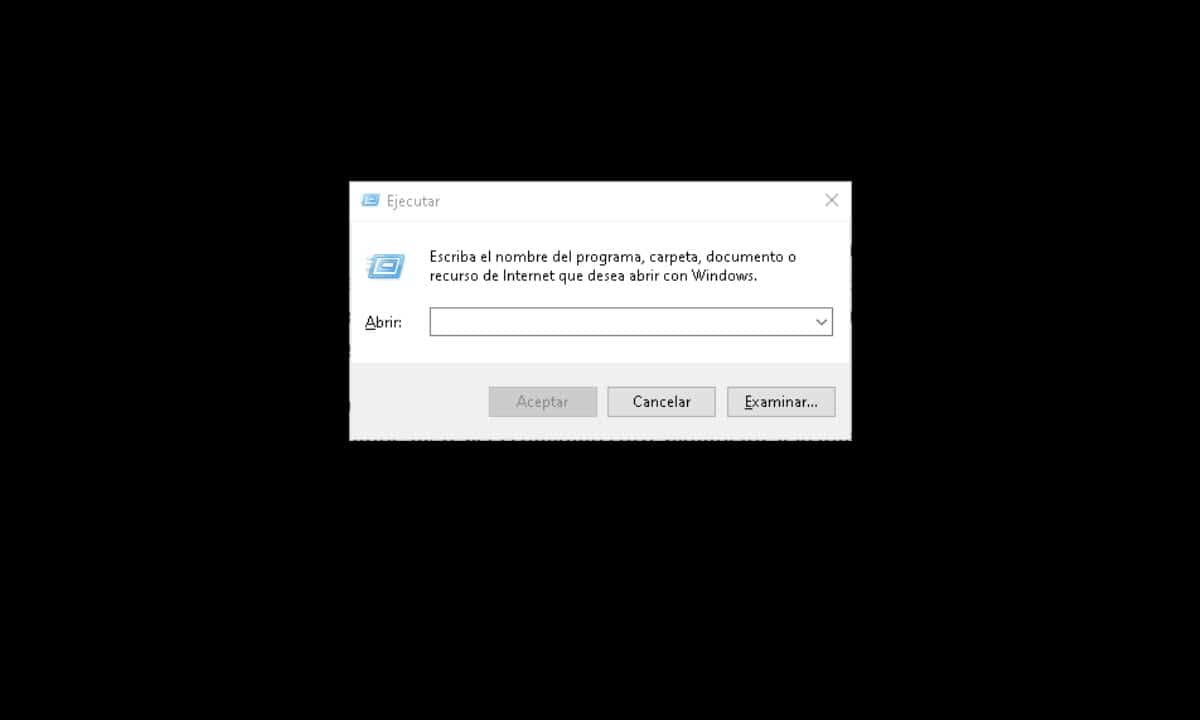
Za korištenje ovog alata pritisnite tipku Windows + R i pojavit će se prozor . Sada unesite naredbu koja odgovara onome što želite učiniti i pritisnite Enter. Na primjer, ako želite pristupiti mrežnim vezama, unesite NCPA.CPL ili ako trebate otvoriti Notepad, jednostavno upišite Notepad i pritisnite Enter.
Indeks