

Iako je Windows jednostavan i jednostavan operativni sustav za korištenje, neosporno je da je sklon uobičajenim greškama koje mogu poremetiti korisničko iskustvo. Primjer na koji ćemo se danas usredotočiti je zvuk, značajka koju koristimo tijekom dana na našim računalima. Možda ćete se naći u situaciji da ne čujete nikakav zvuk kada pokušavate uputiti poziv ili reproducirati sadržaj. Stoga vam želimo pokazati sve dostupne opcije za podešavanje glasnoće vašeg računala.
Ako pokušavate uživati u videozapisu ili pjesmi, a vaš uređaj nema glasnoću, pregledat ćemo sve moguće uzroke i kako ih riješiti. Važno je napomenuti da ovaj problem može imati više izvora, stoga moramo provesti postupak rješavanja problema kako bismo utvrdili uzrok.
Kako popraviti glasnoću računala?
Kao što smo spomenuli, kvarovi vezani uz glasnoću računala imaju više uzroka među kojima možemo spomenuti:
- Pogrešan odabir audio uređaja.
- Audio uređaj isključen.
- Audio uređaj onemogućen.
- Problemi s audio drajverom.
- Audio poboljšanja utječu na rad uređaja.
To je razlog zašto moramo provesti postupak rješavanja problema, kako bismo pronašli izvor problema u najkraćem mogućem vremenu, rješavajući sve uzroke koji bi mogli biti uključeni.
Provjerite odabrani audio uređaj
Prvi korak u našem postupku rješavanja problema uvijek je najjednostavniji, a ovaj slučaj nije iznimka. Stoga ćemo početi provjerom jesmo li odabrali ispravan audio uređaj. Imajte na umu da računalo može imati različite audio izlaze, na primjer, spajanjem zvučnika i televizora putem HDMI kabela.
Da biste saznali koji je uređaj odabran na vašem sustavu, jednostavno kliknite ikonu zvučnika u programskoj traci. Odmah iznad kontrole glasnoće vidjet ćete naziv uređaja. Dakle, ako se umjesto zvučne kartice pojavi HDMI uređaj, znat ćete zašto vaši zvučnici ili slušalice ne rade.
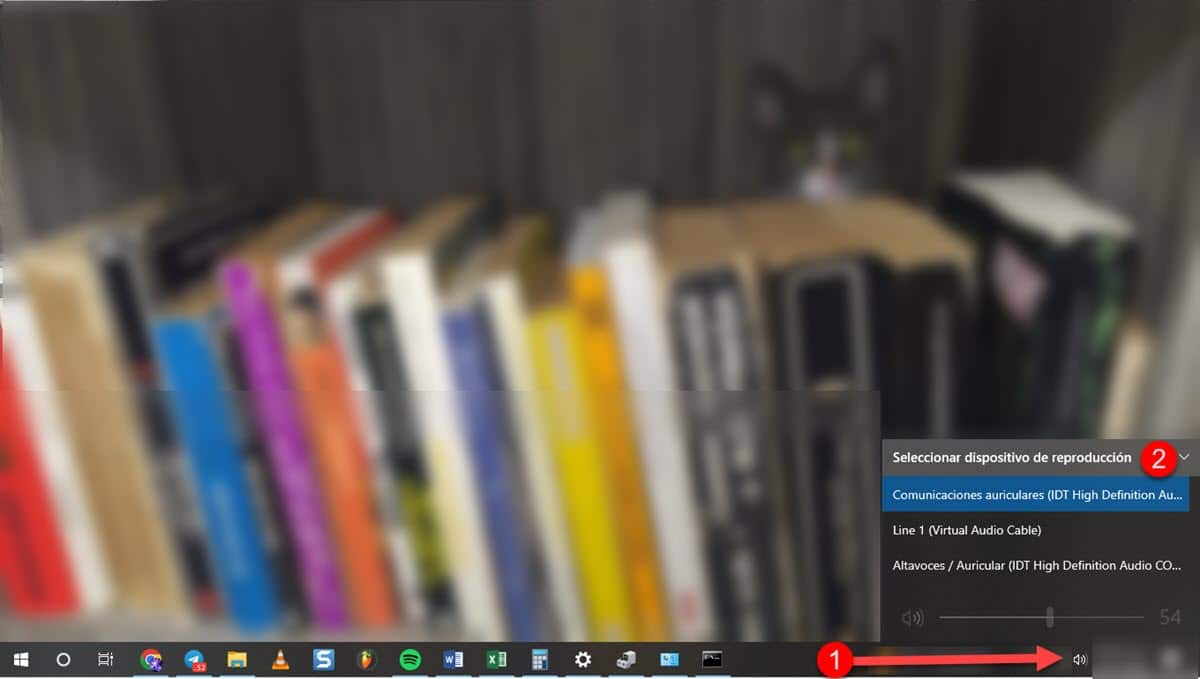
Odaberite pravi uređaj i odmah ćete dobiti zvuk koji vam je potreban.
Provjerite je li uređaj uključen
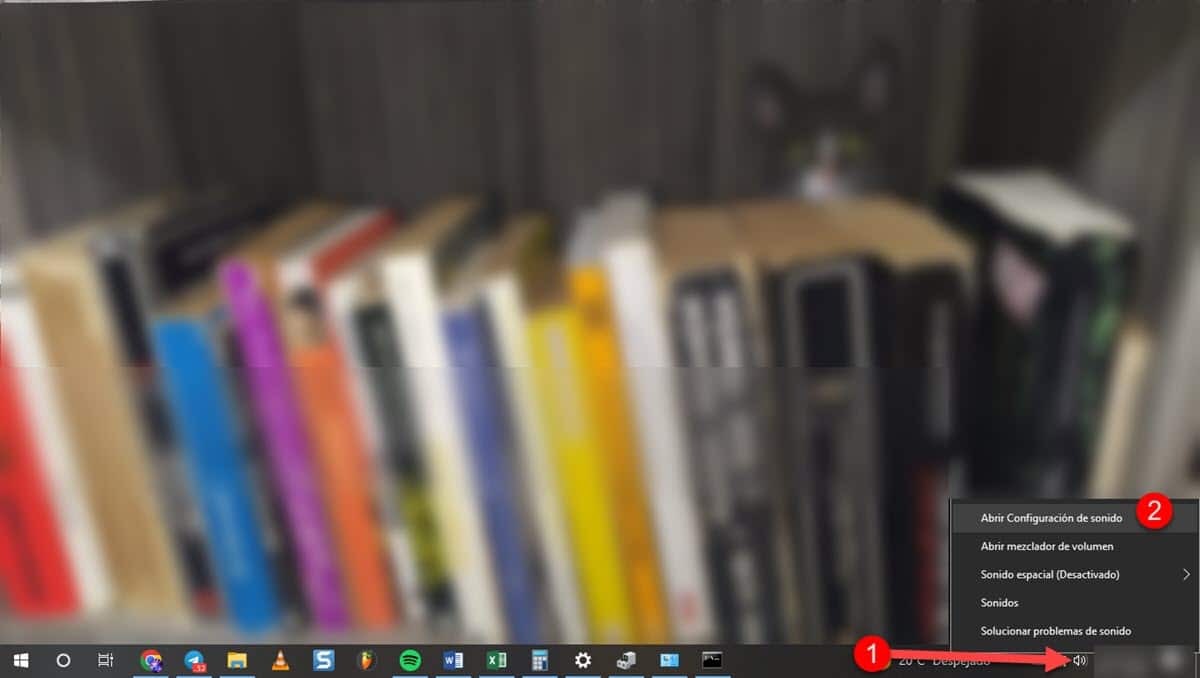
Ako se audio izlaz koji inače koristite ne pojavi, provjerit ćemo je li uređaj omogućen. Da biste to učinili, idite na Postavke zvuka. Jednostavno kliknite desnom tipkom miša na ikonu zvučnika, a zatim odaberite "Otvori postavke zvuka ".
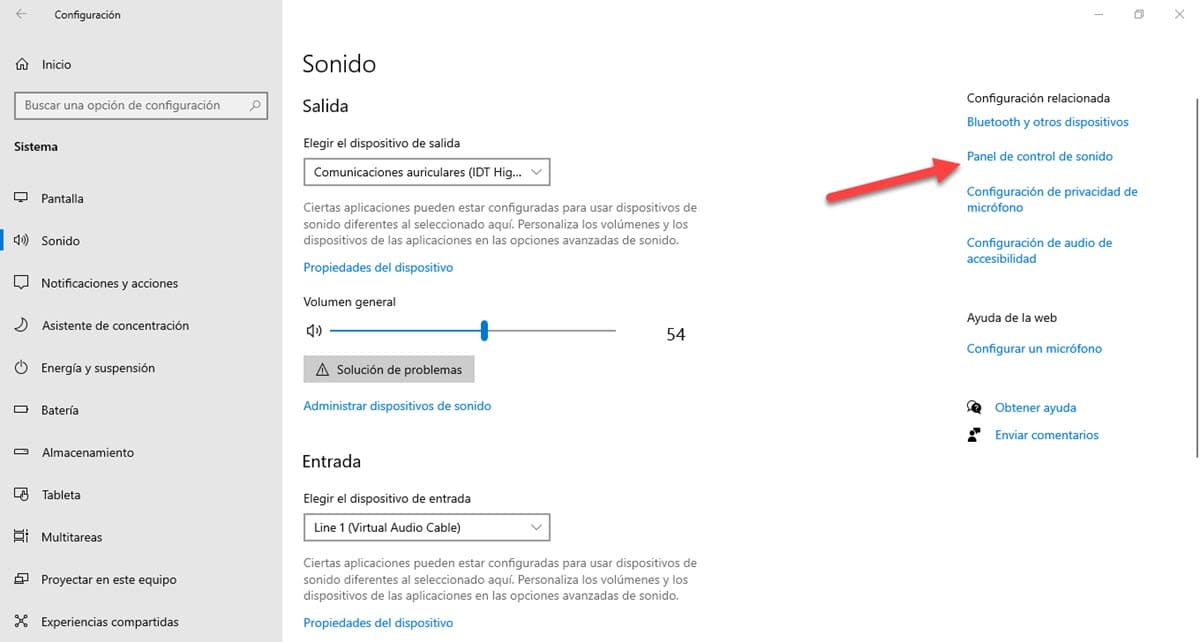
Odmah će se pojaviti prozor s nizom opcija za upravljanje ulaznim i izlaznim audio uređajima. Zanima nas poveznica s oznakom "Upravljačka ploča zvuka", koja se nalazi na desnoj strani sučelja.
Klikom na njega otvorit će se mali prozor s nekoliko kartica; idite na karticu "Reprodukcija". Tamo ćete vidjeti sve izlazne uređaje spojene na vaše računalo; provjerite je li vaš prikazan i je li omogućen.
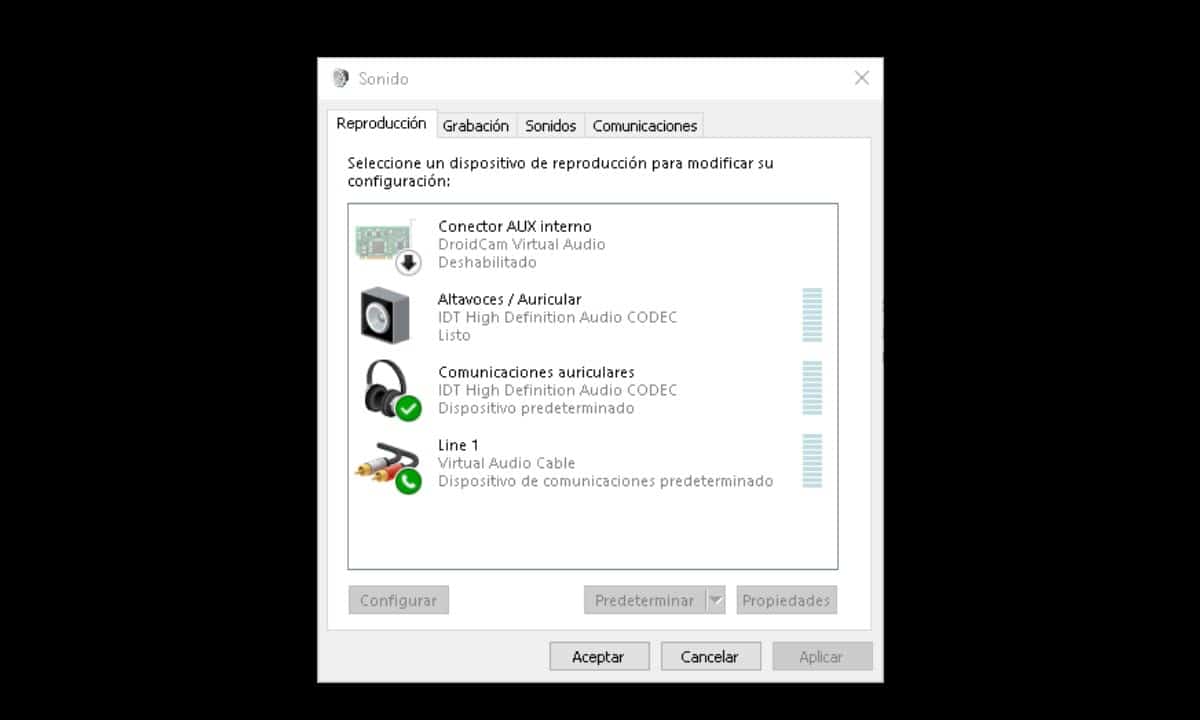
Kada nisu, njihove ikone su sive i prozirne, za razliku od aktivnih koje prikazuju punu boju.
Ako je vaša opcija onemogućena, jednostavno kliknite desnom tipkom miša i odaberite "Omogući". Zatim, da biste provjerili radi li, ponovno kliknite desnom tipkom miša i odaberite "Testiraj".
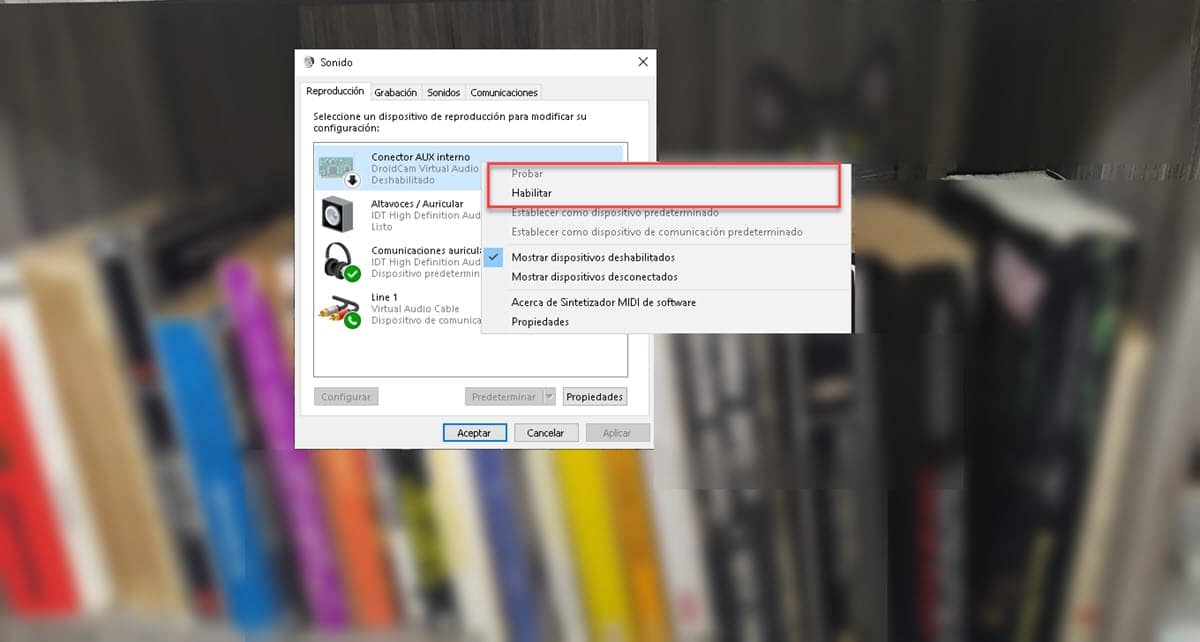
Ovo će reproducirati zvuk kroz sve slušalice ili zvučnike koje koristite, pa ako ga čujete, uspjeli ste popraviti glasnoću vašeg računala.
Provjerite audio driver
Upravljački programi su još jedan vrlo čest razlog zašto audio uređaji ne rade ili nemaju glasnoću. To su jednostavno softverski programi koji djeluju kao komunikacijski most između hardvera i operativnog sustava. Stoga, ako je ova komponenta nepravilno instalirana ili su njezine datoteke oštećene, to će utjecati na zvuk računala.
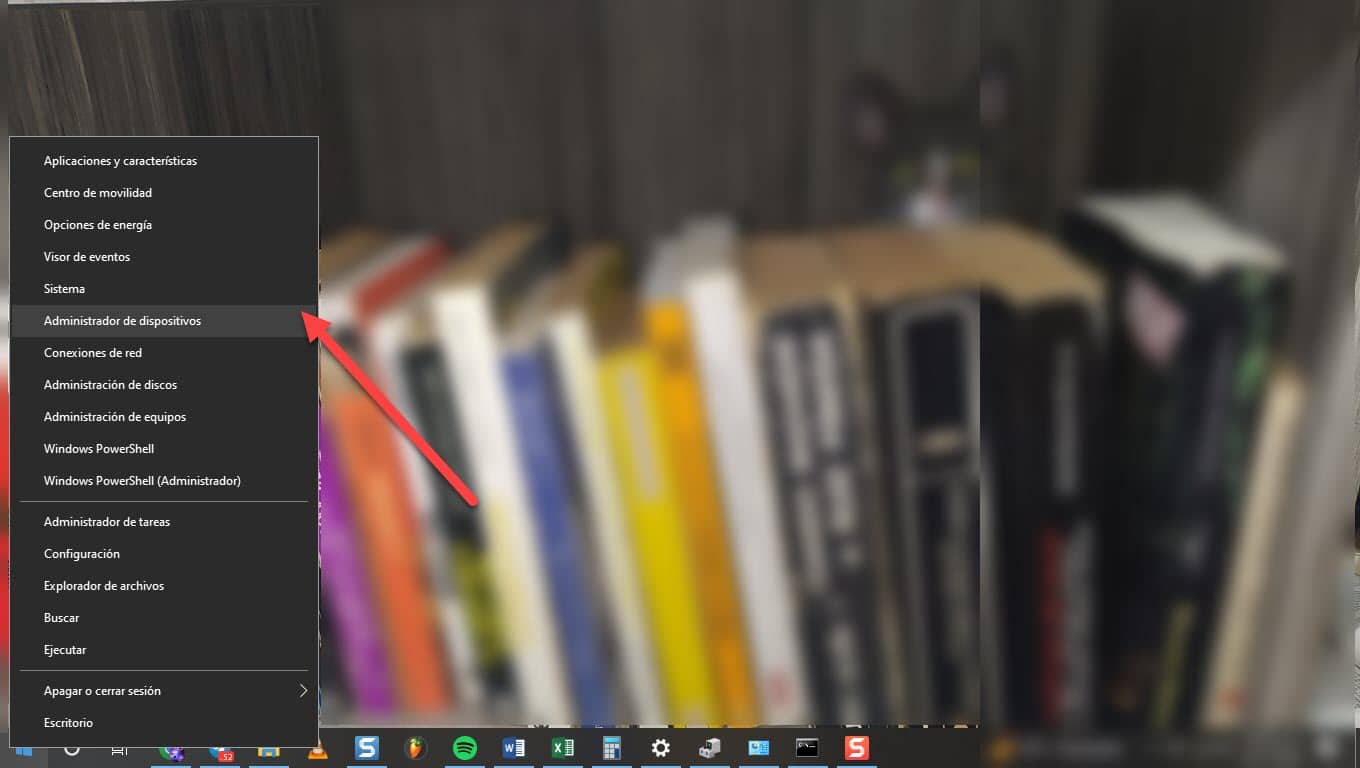
Ako prethodni koraci nisu riješili vaš problem, najvjerojatnije je problem u vašem audio upravljačkom programu. Da biste provjerili radi li, otvorite Upravitelj uređaja tako da desnom tipkom miša kliknete izbornik Start i odaberete ranije spomenutu opciju.
Odmah će se pojaviti prozor s popisom svih komponenti spojenih na računalo. Pronađite odjeljak "Audio ulazi i izlazi" i kliknite za prikaz zvučnih uređaja.
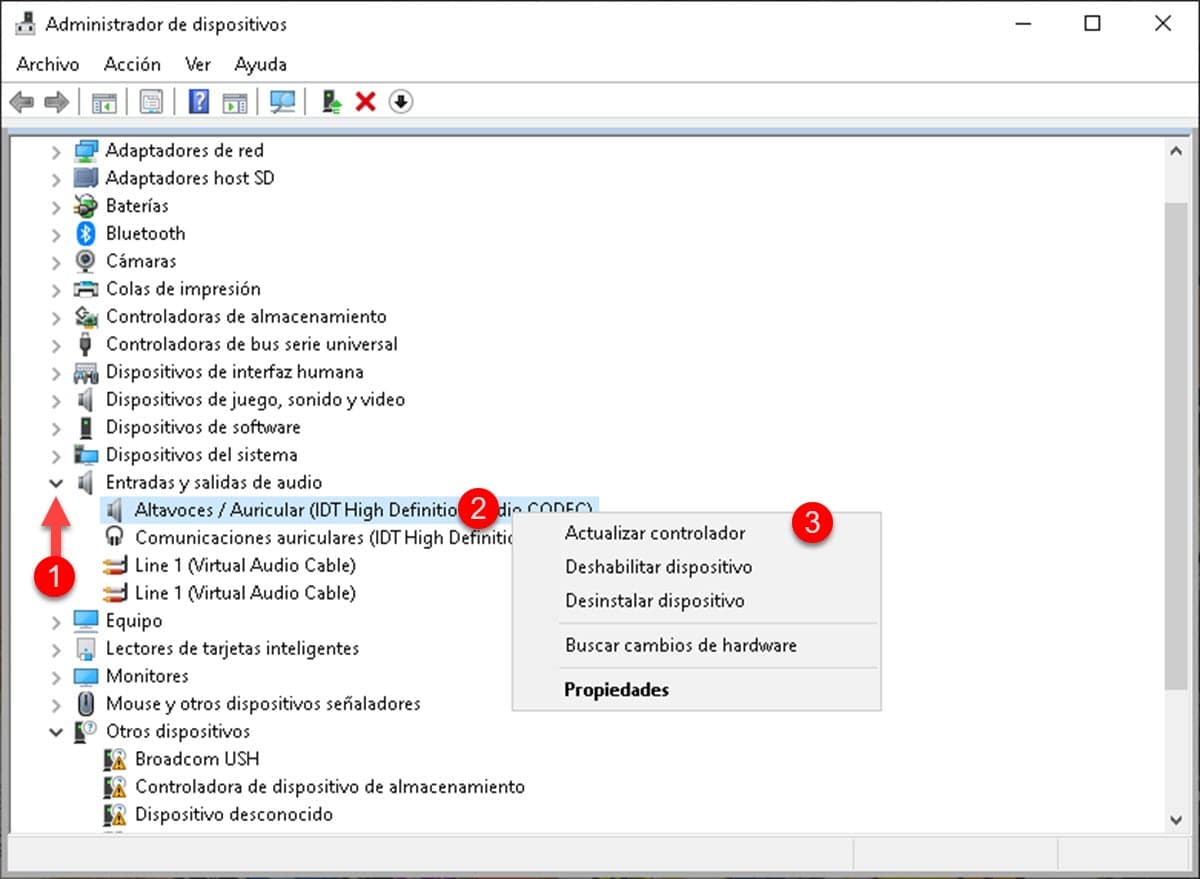
Oni koji imaju sukobe ili kvarove obično prikazuju uskličnik. Međutim, ako se nijedan ne pojavi, svejedno možete kliknuti desnom tipkom miša i zatim odabrati “Ažuriraj upravljački program”.
Sustav će ponuditi automatsko pretraživanje u sustavu Windows; međutim, možete ga odabrati i iz bilo kojeg direktorija. Ovo je najbolja opcija za instaliranje ili ažuriranje upravljačkih programa, osiguravajući da uvijek odaberete ispravnu datoteku.
Indeks