

Postoji mnogo programa i aplikacija koje se mogu koristiti za preuzimanje videozapisa i sadržaja s YouTubea, ali nijedna ne funkcionira tako dobro kao ova o kojoj ćemo raspravljati u ovom postu. I zbog jednostavnosti korištenja i zbog kvalitete rezultata. Pogledajmo kako preuzeti YouTube videozapis pomoću VLC-a.
Kako bismo izbjegli zabunu, važno je pojasniti da govorimo o preuzimanju cijelog videa , a ne samo glazbe ili audio zapisa. Za to postoje i druge opcije.
Što je VLC i zašto ga se isplati instalirati
Najpraktičniji i najkorisniji video player je onaj koji je kompatibilan sa svim kodecima dostupnim na tržištu. Slijedeći ovu pretpostavku, možemo s pouzdanjem reći da je VLC, ako ne najbolji, onda svakako jedan od najboljih.

VLC softver dostupan je u dvije verzije : verziji za Microsoft Store i verziji dostupnoj za računala bez pristupa službenoj Microsoft Store trgovini. Prva se, iz očitih razloga, najviše preporučuje: nije samo optimizirana za uređaje osjetljive na dodir , već nudi i potpunu kompatibilnost sa svim vrstama kodeka. Nadalje, korisnicima pruža brojne značajke, uključujući mogućnost preuzimanja YouTube videa izravno s VLC-a.
Jedan od najznačajnijih aspekata VLC aplikacije je njezina univerzalnost, koja nam omogućuje korištenje na bilo kojem uređaju s operacijskim sustavom Windows 10 (mobilni uređaj, Xbox, računalo itd.). Bez obzira na veličinu zaslona uređaja, aplikacija se automatski prilagođava prikazu sadržaja koji želimo reproducirati.
Ovo je samo mali uzorak prednosti koje VLC čine tako zanimljivim alatom za upravljanje videozapisima.
Preuzmite YouTube videozapise pomoću VLC-a

U nastavku ćemo vidjeti što trebate učiniti da biste preuzeli YouTube video s VLC-om. Objašnjavamo postupak koji treba slijediti korak po korak. Zadatak koji moramo izvršiti dijelimo u dvije faze:
Prva faza
- Za početak je potrebno dobiti url videa da želimo sići. Da biste to učinili, morate otvoriti preglednik i pristupiti videozapisu kako biste ga reproducirali.
- Dok se video prikazuje, adresa s a šifra koji je potrebno kopirati, bilo odabirom, desnim klikom na njega ili pritiskom na Control + C.
- Dalje moraš otvorite VLC.
- U aplikaciji odabiremo karticu "Pola" a zatim kliknite na opciju "Otvorena mrežna lokacija." U sustavu Windows to se također može učiniti pritiskom na Control + N istovremeno.
- U novom prozoru koji se otvori idemo na karticu "Neto".
- Tamo u polju «Unesite URL» moramo napisati adresu ranije kopiranog videa.
Nakon izvršenja ovih radnji, YouTube video koji smo prije gledali automatski će se otvoriti u VLC-u i započet će reprodukcija.
Druga faza
Sada kada imamo vizualizaciju, da vidimo što moramo učiniti da preuzmemo video. Dok se video reproducira u VLC-u, slijedite ove korake:
- Idemo na karticu "Alati" i kliknite na "Multimedijske informacije".
- Tada se otvara prozor «Aktualne medijske informacije».
- Zatim odabiremo karticu "Općenito".
- U ovom trenutku moramo kopirati adresu prikazanu u polju "Mjesto". Ovo je privremena adresa na kojoj se video nalazi, otuda i njegov čudan izgled (pogledajte primjer na gornjoj slici).
- Vraćamo se u preglednik. Tamo upišemo VLC adresu koju smo kopirali u adresnu traku i pritisnemo "uvod".
Ova posljednja radnja će pokrenuti reprodukciju videozapisa u vašem pregledniku, ali više ne s web stranice YouTube. To vam daje priliku da kliknete desnom tipkom miša na njega, preuzmete ga u MP4 formatu i spremite ga na željenu lokaciju. Toliko je jednostavno.
Druge zgodne značajke VLC-a
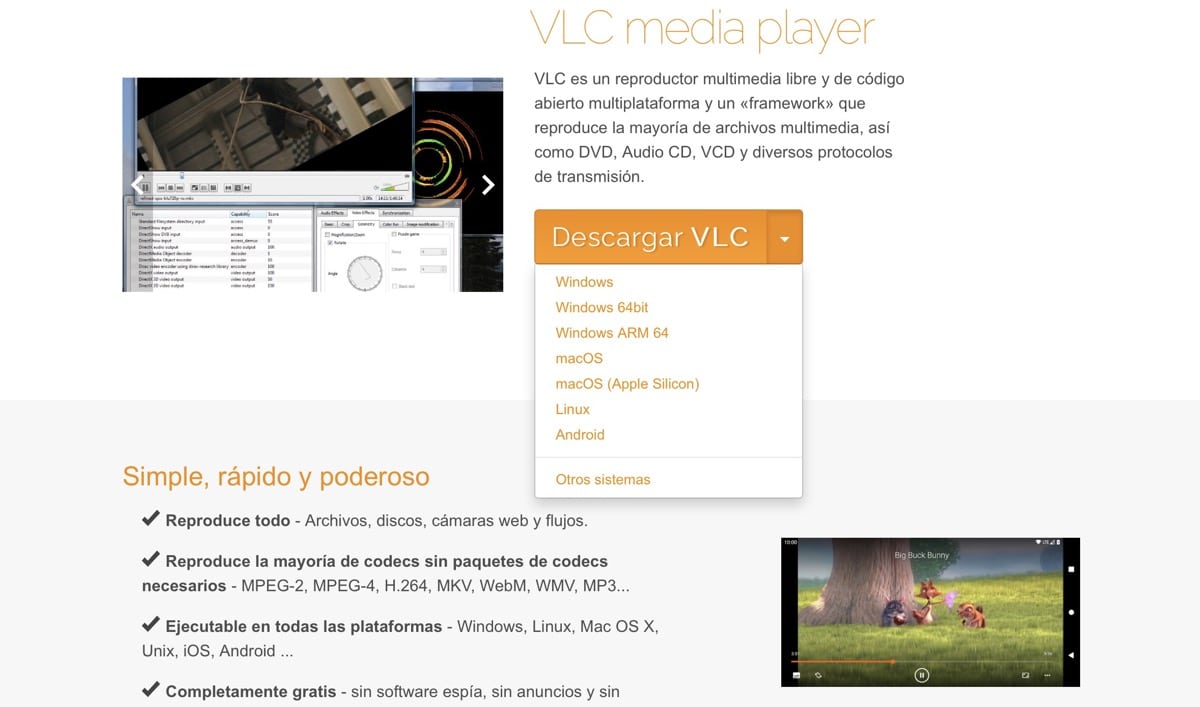
Osim preuzimanja YouTube videa, VLC nudi mnoge druge mogućnosti . Njegova najčešća upotreba je reprodukcija svih vrsta video i audio datoteka na računalu, bez obzira na njihov format. Naravno, to uključuje i mogućnost korištenja značajki poput premotavanja naprijed/natrag, preskakanja naprijed/natrag, ispravljanja kašnjenja zvuka u videozapisima i dvostruko brže reprodukcije, između ostalog.
Druge zanimljive opcije uključuju snimanje zaslona računala, reprodukciju popisa za reprodukciju multimedijskih datoteka i njihovo dijeljenje s drugim korisnicima. Sve je to moguće i s VLC-om. VLC možete koristiti i kao zadani media player na svom mobilnom telefonu . To se odnosi i na Android i na iPhone.
Ukratko, mnoštvo funkcija koje ovaj player čine stvarno atraktivnom opcijom za bilo koju vrstu korisnika.
Indeks