

Promjena jezika na računalu je važna i dobro je znati kako to učiniti jer se možete susresti sa situacijama u kojima ga trebate koristiti na drugom jeziku. Promjena jezika na računalu uvelike je pojednostavljena dolaskom sustava Windows 10 , čineći je lakšom nego ikad prije.
Nadalje, s ovom verzijom operativnog sustava, instalacijski disk više nije potreban za korištenje drugog jezika. To nesumnjivo uvelike olakšava odabir ili promjenu jezika kada je to potrebno. Osim toga, izbor jezika dostupnih u sustavu Windows 10 je vrlo opsežan.
Kako dodati novi jezik u sustavu Windows 10? Prvo moramo otići na izbornik Start i kliknuti na ikonu postavki sustava (ikona zupčanika). Nakon toga moramo otići u kategoriju Vrijeme i jezik.
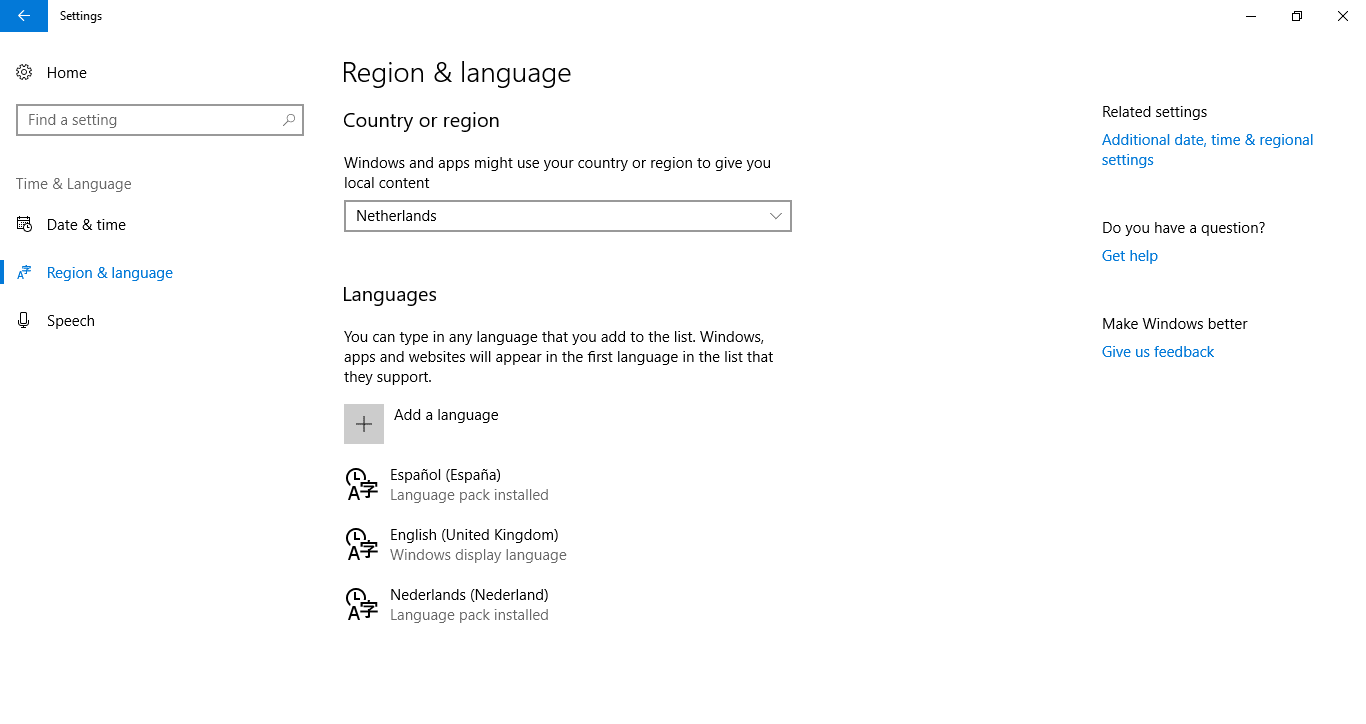
Unutar ove opcije, s lijeve strane, nalazi se izbornik. Odaberite opciju "Regija i jezik" . Klikom na to otvorit će se izbornik prikazan na gornjoj slici. Ovdje možete odabrati svoju regiju i dodati više jezika.
Stoga moramo kliknuti na gumb "Dodaj jezik" unutar odjeljka Jezici . Pojavit će se veliki popis jezika. S ovog popisa jednostavno trebamo odabrati jezik koji želimo dodati u Windows 10.

Windows Update preuzet će odabrani jezik . Preuzimanje jezika koje smo dodali započet će kada ne koristimo računalo. Međutim, ako želimo, imamo mogućnost to učiniti odmah. U tom slučaju moramo otići u postavke i ručno ga preuzeti te dodati određenu tipkovnicu za taj jezik. Dodavanje tipkovnice za taj jezik nije obavezno.
Ako želimo da novi jezik koji smo unijeli u sustavu Windows 10 bude jezik sustava , moramo kliknuti na njega, a zatim kliknuti gumb "Postavi kao zadano". Sljedeći put kada se prijavimo na računalo, jezik sustava bit će onaj koji se koristi.