

Kada pišemo dokument u Wordu , provjera pravopisa mnoge riječi označava kao netočne. To može biti prilično iritantno za mnoge korisnike. Stoga mnogi ljudi žele da nemaju omogućenu provjeru pravopisa tijekom pisanja dokumenta , jer bi im to omogućilo slobodu da pišu što god žele.
Ako želite onemogućiti provjeru pravopisa u Wordu, to je moguće . Nije previše teško za napraviti. Dakle, ako ste umorni od problema koje provjera pravopisa može uzrokovati, ovaj vodič će vam biti vrlo koristan.
To je jednostavan postupak koji se može obaviti u nekoliko koraka. Na ovaj način, posebno ako pišete na drugom jeziku, nećete imati problema s Wordovom provjerom pravopisa . I uživat ćete u većoj slobodi prilikom pisanja u dokumentu.
Prvo što trebamo učiniti je otvoriti Word i stvoriti prazan dokument . Nakon što to učinimo, moramo otići na izbornik Pregled . Na vrhu dokumenta naći ćete nekoliko opcija. Jedna od tih opcija zove se Pregled, pa jednostavno trebamo kliknuti na nju.
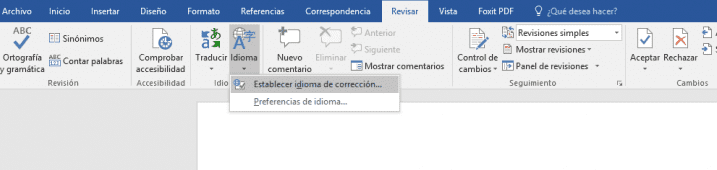
Klikom na ovo otvara se cijeli izbornik za pregled u nastavku . Vidimo nekoliko opcija. Moramo pronaći opciju Jezik , kao što možete vidjeti na slici. Klikom na nju otvara se padajući izbornik s dvije opcije, od kojih je jedna Postavi jezik za provjeru . Zatim odabiremo tu opciju.
Zatim se pojavljuje skočni prozor s mnogim jezičnim opcijama . Međutim, ono što želimo je onemogućiti Wordovu provjeru pravopisa. Na dnu vidimo potvrdni okvir s natpisom "Ne provjeravaj pravopis ili gramatiku ". Obično nije označen, pa moramo označiti taj okvir . To napravimo i kliknemo U redu.
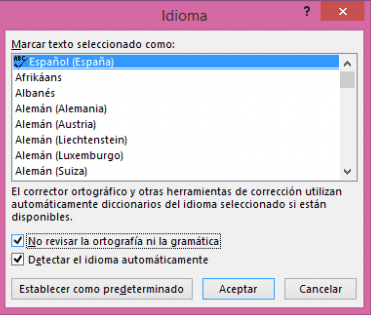
Ovo će onemogućiti Wordovu provjeru pravopisa . Ako je želite ponovno omogućiti, postupak je isti.