

Povremeno se u sustavu Windows javljaju problemi koji sprječavaju optimalan rad operativnog sustava. Jedan problem s kojim su se neki korisnici nedavno susreli jest da Windows troši 100% RAM-a . To se ne bi smjelo događati i nesumnjivo uzrokuje mnogo frustracija korisnicima. Srećom, postoji moguće rješenje za ovaj problem.
Ovaj problem izravno utječe na performanse računala . Stoga ga je važno riješiti što je prije moguće, jer može uzrokovati probleme s otvaranjem programa ili sporije pregledavanje interneta.
Stoga moramo pronaći rješenje za rješavanje ovog problema u sustavu Windows. Dakle, što trebamo učiniti? Prvo što bismo trebali učiniti je pokrenuti dijagnostiku i procijeniti stanje našeg računala. Stoga je prvi korak pritisnuti Control+Alt+Delete i odabrati Upravitelj zadataka.

Stoga moramo provjeriti status memorije i koji proces troši najviše memorije . Na taj način smo spremni riješiti ovaj problem. U ovakvim situacijama problem može nastati iz dva moguća izvora:
- Neispravan regulator: Druga moguća opcija je ona problem se nalazi u kontroleru koji je zastario ili je loše izveden. Stoga bi performanse RAM-a mogle biti pogođene. Obično je to video. Stoga ga je najbolje ažurirati.
- Preglednik: Vi svibanj najveća potrošnja RAM-a dolazi iz našeg preglednika. Mogli biste doživjeti napad zlonamjerni softver. Stoga moramo skenirati računalo kako bismo otkrili prijetnju koja bi mogla postojati.
Što ako ovo ne riješi problem? Ovaj problem s RAM-om u sustavu Windows mogao bi nastati negdje drugdje. Jedan od najčešćih krivaca je datoteka stokrnl.exe . Ova se datoteka nalazi u sustavu za upravljanje obavijestima. Stoga bismo je trebali onemogućiti kako bismo je spriječili da koristi toliko memorije. U tom slučaju, koraci koje treba slijediti su:

- Uđi konfiguracija Windows
- Kliknite na sistem
- U izborniku na lijevom kliku o obavijestima i radnjama
- Potražite opciju "Dobivanje obavijesti od aplikacija i drugih pošiljatelja"
- Ugasi to
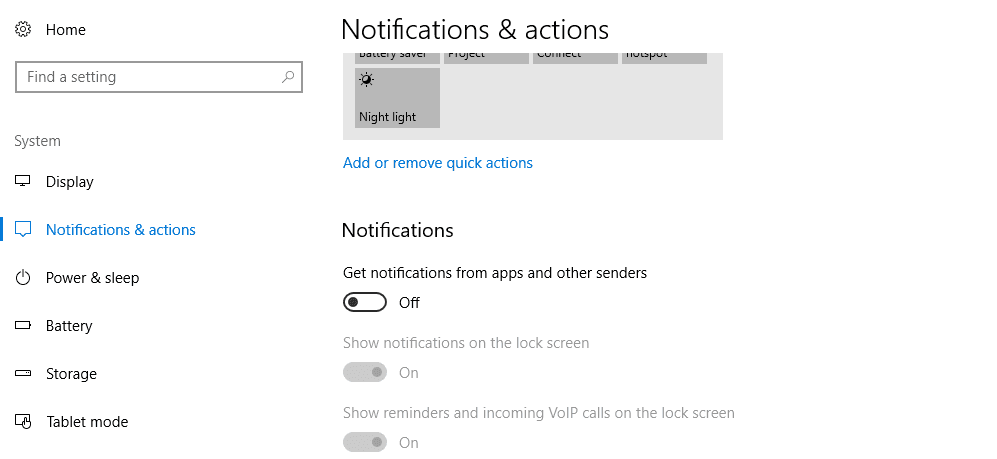
Time bi se problem sa 100%-tnom iskorištenošću RAM-a u Windowsima trebao riješiti.