

Jedna od najboljih značajki koje je elektronička i računalna tehnologija danas postigla je integracija. Univerzalnost komunikacije između ovih uređaja otvorila je mogućnosti poput upravljanja njima s mobilnog telefona, na primjer. Ali postoji mnogo više od ovoga što možemo iskoristiti, i u tom smislu, pokazat ćemo vam moguće načine povezivanja vašeg PS4 kontrolera s računalom . Ovo će biti vrlo korisno, jer ako želite igrati na računalu, nećete morati kupiti novi kontroler.
Ova je veza moguća zahvaljujući dostupnom USB priključku i postojećim upravljačkim programima koji omogućuju računalu da prepozna uređaj. Međutim, trebali biste znati da postoji nekoliko metoda koje možemo koristiti za to, a koju ćete odabrati ovisit će isključivo o vašim potrebama . Pregledajmo svaku od njih.
2 načina povezivanja i konfiguriranja PS4 kontrolera na računalo
Konfiguracija za Steam
Prva metoda koju ćemo vam pokazati je korištenje PS4 kontrolera sa Steamom . Ako imate igre na ovoj platformi, ovo je najbolja opcija. Za početak, spojite PS4 kontroler na računalo putem USB-a i pričekajte da ga Windows prepozna.
Nakon nekoliko sekundi, operativni sustav će prikazati obavijest da je spojen novi uređaj identificiran kao "Bežični kontroler".
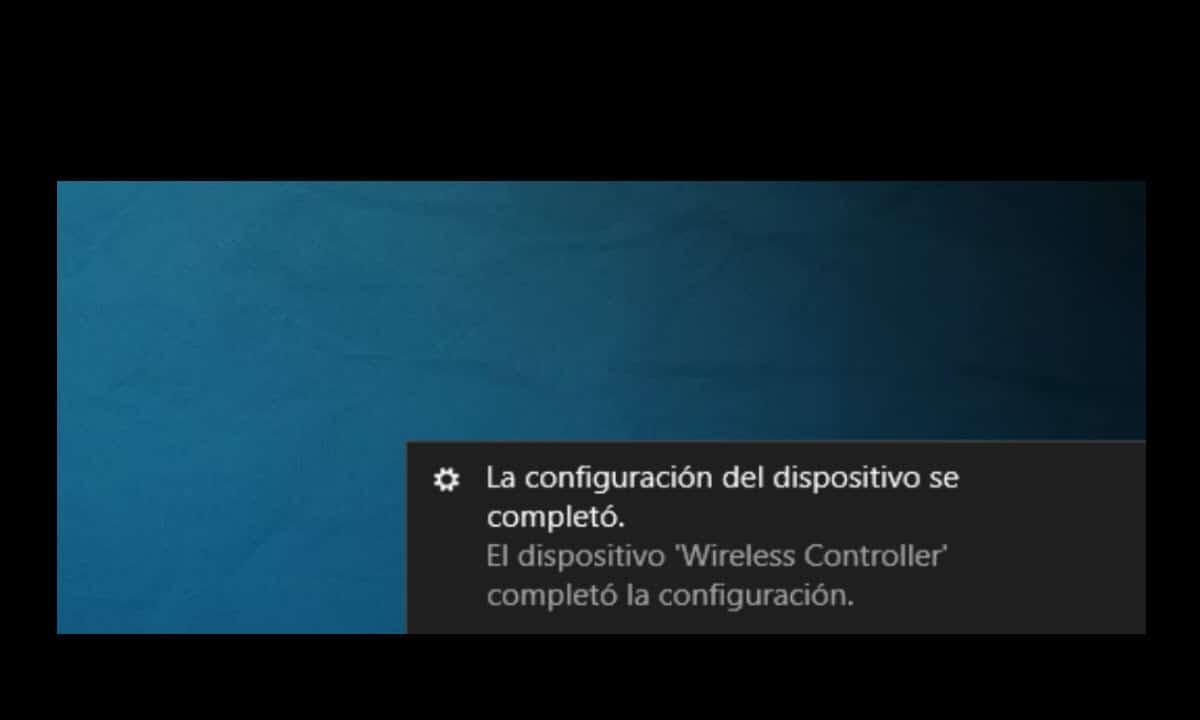
Trenutak kasnije, Windows će pokazati da je dotični uređaj konfiguriran. Kliknite na obavijest i otići ćete na zaslon konfiguracije sustava gdje ćete vidjeti sve što je bežično povezano s računalom. Na posljednjoj poziciji vidjet ćete PS4 kontroler.
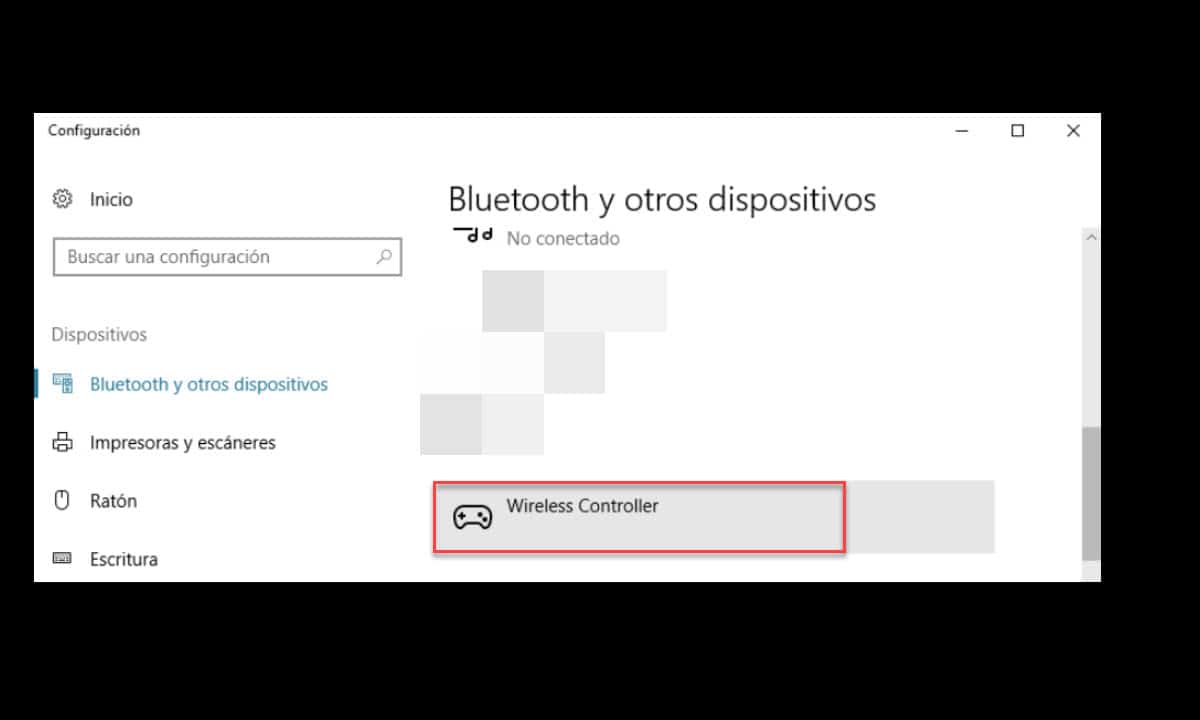
To znači da su upravljački programi instalirani i da je kontroler prepoznat; međutim, ne može se odmah koristiti jer još nije mapiran. Windows zapravo primjenjuje generičku konfiguraciju na kontroler i ne mapira tipke, tako da još nećete moći igrati. Ostatak ćemo riješiti putem Steama.
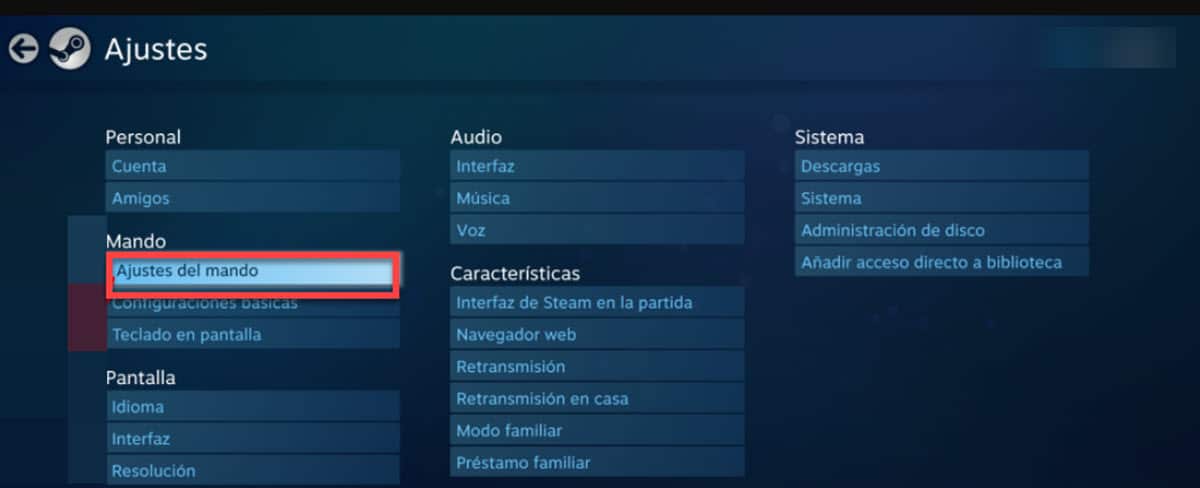
Otvorite Steam, kliknite ikonu kontrolera pri vrhu, a na sljedećem zaslonu kliknite ikonu zupčanika koja se nalazi na istom mjestu. To će vas odvesti do odjeljka postavki Steama gdje ćete morati otići na "Postavke kontrolera".
Zatim će se pojaviti nove opcije i trebali biste kliknuti na "Postavke PS4 kontrolera".
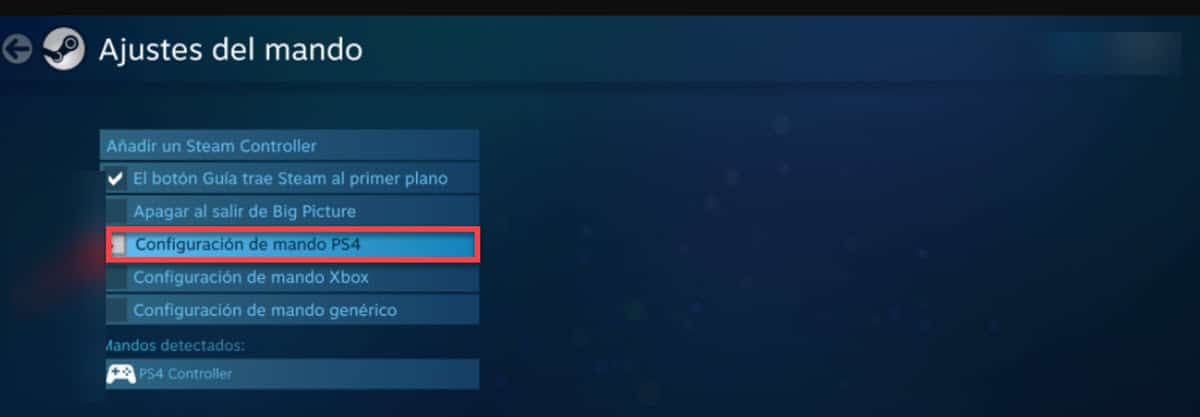
Steam će odmah početi prepoznavati kontroler sa svim njegovim karakteristikama i automatski će izvršiti mapiranje. U tom smislu, nećete morati raditi ništa drugo i možete početi igrati. Međutim, postoji vrlo koristan dodatni korak, a to je Driver Registry.
Ova se opcija pojavljuje na kraju procesa i njezina je funkcija spremanje konfiguracije kontrolera koju ste upravo umetnuli, tako da je možete koristiti na bilo kojem računalu na kojem se prijavite na Steam . Na taj način možete preskočiti cijeli postupak postavljanja Steama prilikom spajanja PS4 kontrolera na računalo.
DS4Windows
Ako imate igre koje nisu na Steamu, a želite ih igrati s PS4 kontrolerom, morat ćete koristiti DS4Windows . To je aplikacija treće strane koja se bavi instalacijom upravljačkih programa i pruža sučelje za mapiranje gumba i stvaranje profila.
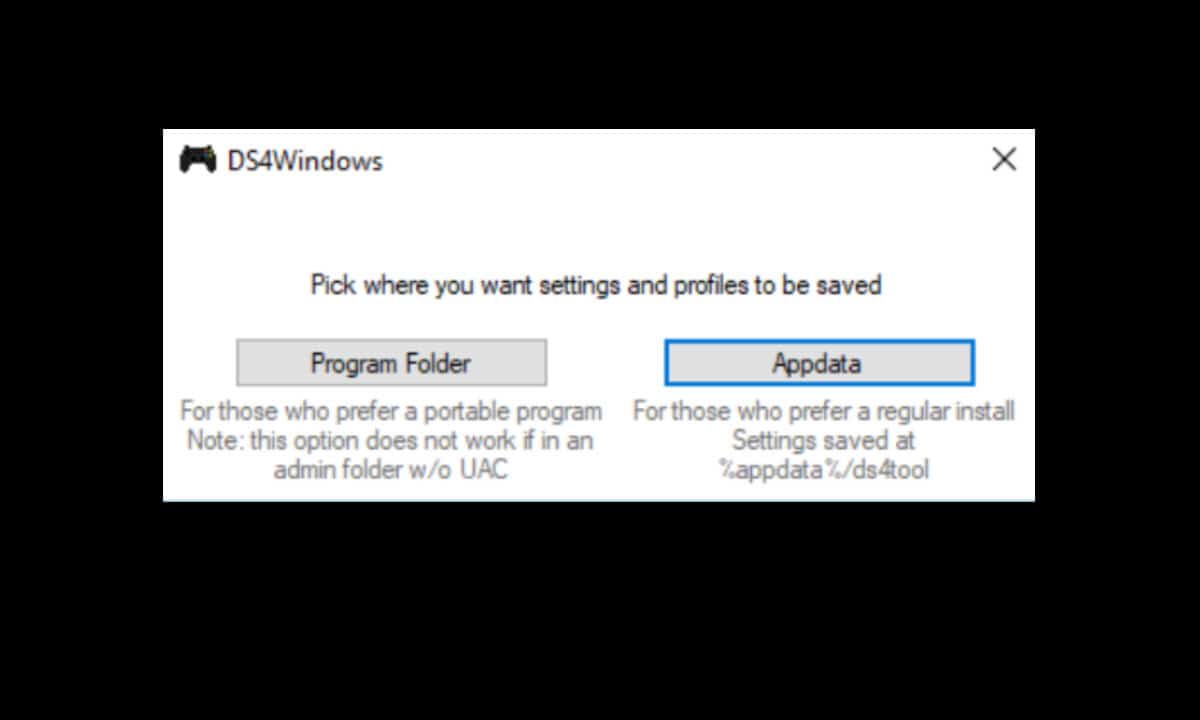
Kada preuzmete i pokrenete aplikaciju, pojavit će se mali prozor s pitanjem gdje želite pohraniti kontrolne profile koje stvorite. Ponudit će se dvije mogućnosti: Mapa programa i AppData. Najbolje je odabrati prvu opciju kako bi se spremali u istu mapu kao i aplikacija.
Zatim će se pojaviti dva prozora: jedan bez informacija i drugi koji prikazuje postupak u dva koraka. Prvi korak uključuje instaliranje upravljačkih programa kontrolera, a drugi uključuje instaliranje dodatnih upravljačkih programa za pristup svim dostupnim značajkama i funkcijama uređaja . Klikom na svaki gumb otvorit će se prozor u kojem će se od vas tražiti da potvrdite instalaciju upravljačkog programa. Kada završite, kliknite gumb "Završi".
Nakon toga, najbolje je ponovno pokrenuti računalo kako bi promjene stupile na snagu . Ponovno pokrenite aplikaciju i vidjet ćete jedan prozor koji prikazuje MAC adresu kontrolera, vrstu veze i status baterije. Pored toga pronaći ćete padajući izbornik za odabir profila i gumb za njegovo uređivanje.
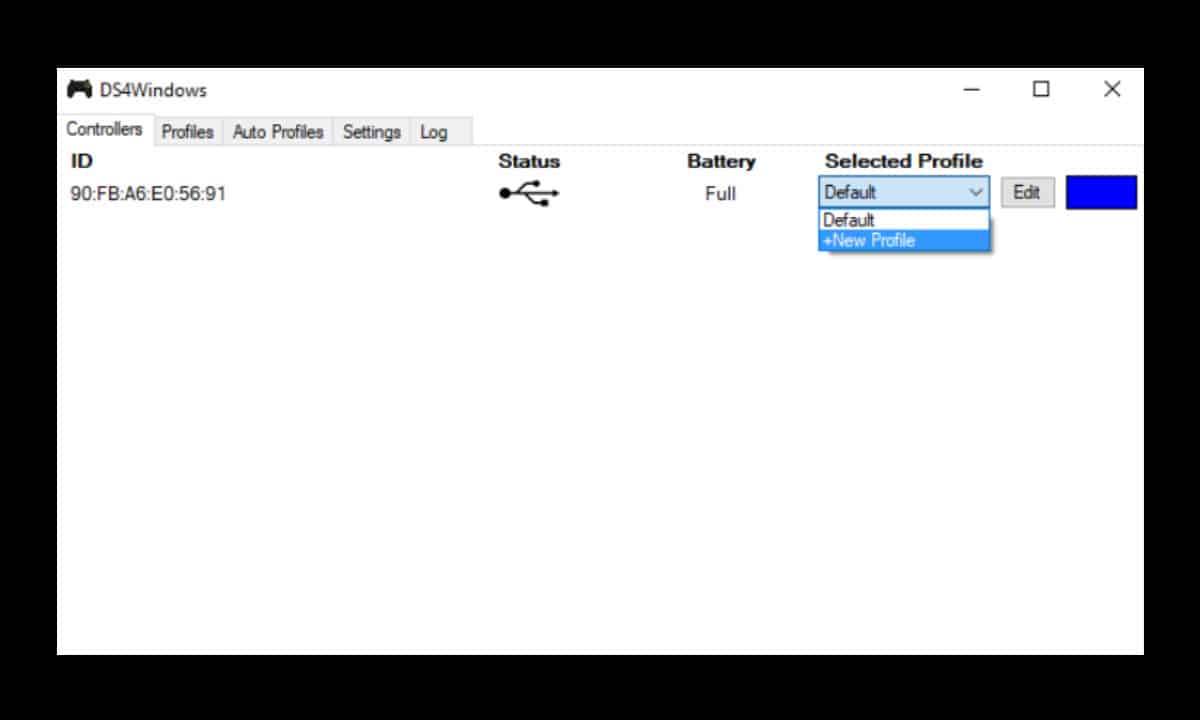
Zadane postavke rade savršeno; međutim, ako odete u odjeljak za uređivanje, moći ćete potpuno prilagoditi funkcionalnost kontrolera . Na taj način možete promijeniti sve, od boje svjetala tijekom vibracije do obavijesti o bateriji.
DS4Windows je vrlo učinkovita alternativa za povezivanje PS4 kontrolera s računalom na jednostavan način, što nam omogućuje igranje bilo kojeg naslova izvan Steama.
Indeks