

Cortana je bila prvi virtualni asistent koji se pojavio na operativnom sustavu za stolna računala, budući da je Siri već nekoliko godina dostupan na iOS-u, Google Now na Android uređajima, a Cortana je bila dostupna samo na Windows Phoneu kada je lansirana. Mnogi korisnici još uvijek propituju pravu korisnost asistenta , bez obzira na platformu, osim pukog omogućavanja ili onemogućavanja veze ili traženja vremenske prognoze.
Za sve one korisnike koji, unatoč tome što im je virtualna asistentica Cortana dostupna klikom miša ili putem glasovnih naredbi, žele se riješiti nje jer je nisu smatrali uistinu korisnom ili su oduvijek znali da nije za njih, u prethodnim smo člancima opisali postupak onemogućavanja ove asistentice . Danas ćemo vam pokazati kako je trajno sakriti, oslobađajući prostor za prikvačivanje više aplikacija na programsku traku ili jednostavno za razmicanje postojećih.
Proces uklanjanja tog dosadnog prostora koji Cortana zauzima trajat će nam samo nekoliko sekundi , jer za razliku od drugih prilagodbi, ne moramo ni u jednom trenutku ulaziti u Kontrolnu ploču kako bismo izmijenili bilo koji vizualni element.
Uklonite okvir Cortana s programske trake u sustavu Windows 10
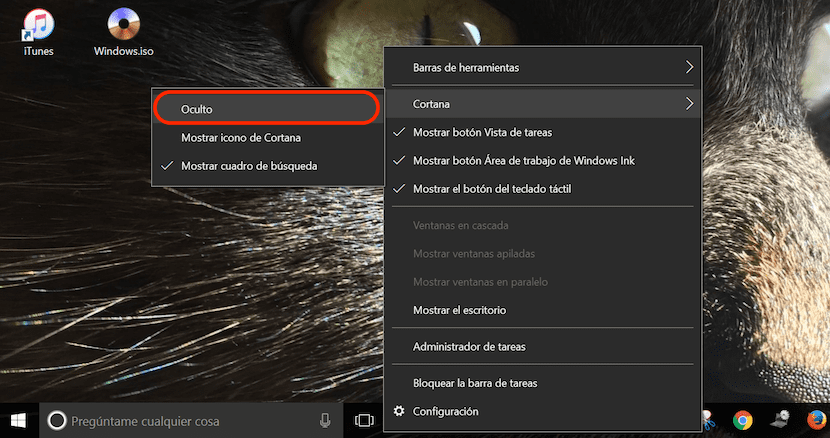
- Idemo na programsku traku i kliknemo desni gumb.
- U padajućem izborniku idemo na Cortana.
- Unutar padajućeg izbornika koji će se pojaviti klikom na Cortanu odabiremo Skriveno tako da od ovog trenutka programska traka nestaje.