

Tvrdi disk našeg računala važan je na mnogo načina. Jedan od njih je taj što na njemu pohranjujemo veliku količinu podataka, koji su vjerojatno važni ili privatni. Stoga ne želimo da itko ima pristup njemu u bilo kojem trenutku. Jedno rješenje u ovom slučaju je zaštita diska lozinkom.
Ovo je nešto što imamo na raspolaganju, iako mnogi ljudi nisu svjesni toga. Stoga ćemo vam pokazati kako zaštititi ovaj tvrdi disk lozinkom . To će spriječiti bilo koga da pristupi ovim podacima bez našeg dopuštenja.
Ovaj proces uključuje šifriranje, za koje koristimo alat koji pruža Microsoft . Mnogi od vas vjerojatno su upoznati s njim, jer se taj alat zove BitLocker. To je program koji šifrira vaš tvrdi disk ili bilo koji drugi uređaj za pohranu koji odaberete i omogućuje vam postavljanje lozinke, čime ga štiti. Vrlo jednostavan za korištenje.

BitLocker je obično instaliran prema zadanim postavkama na svim verzijama sustava Windows . Možete provjeriti imate li ga na računalu. Ako ga nemate, možete ga jednostavno preuzeti u bilo kojem trenutku s ove poveznice koju nudi Microsoft. Dakle, ako ga nemate, možete ga dobiti u bilo kojem trenutku bez ikakvih problema. Naravno, to je besplatna aplikacija za preuzimanje.
Zaporka za tvrdi disk
Moramo otvoriti preglednik datoteka na računalu i otići na Ovo računalo. Tamo moramo pronaći pogon koji želimo zaštititi lozinkom. Ne mora to biti tvrdi disk, jer to možemo učiniti i s vanjskim pogonima, poput prijenosnog računala ili USB flash pogona. Stoga isti postupak možemo izvesti s bilo kojom vrstom uređaja za pohranu koji koristimo u sustavu Windows.
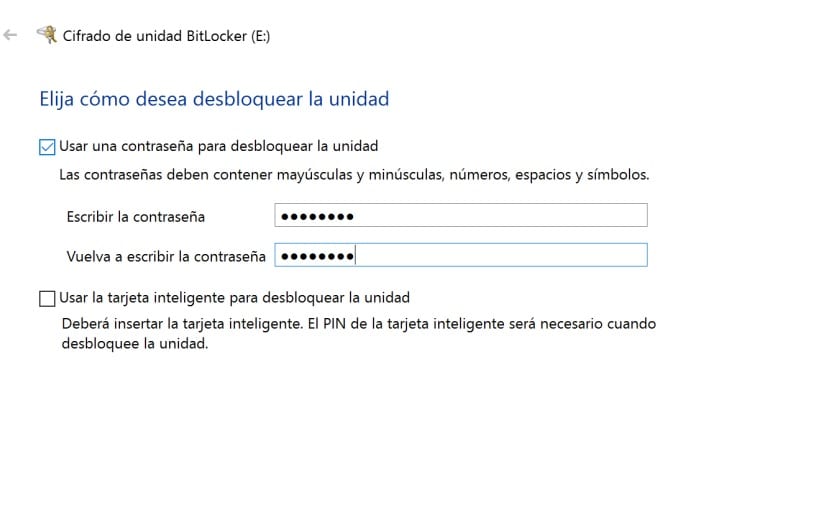
Desnom tipkom miša kliknite tvrdi disk. Na zaslonu će se pojaviti kontekstni izbornik s nekoliko opcija. Jedna od tih opcija je "Uključi BitLocker ", koja će ovaj proces aktivirati u svakom trenutku. Zatim će se otvoriti novi prozor kojim će se pokrenuti proces. Prvi zaslon koji ćete vidjeti omogućuje vam odabir metode. Možete kliknuti na "Koristi lozinku", a zatim ćete morati unijeti lozinku koju želite koristiti za zaključavanje pogona. U ovom slučaju morat ćete je unijeti dvaput.
Zatim nas se pita koliki dio tvrdog diska želimo šifrirati. Prva opcija, šifriranje korištenog prostora , brža je i korisnija za nas jer želimo da podaci pohranjeni na njemu budu nedostupni bez lozinke. Stoga odabiremo prvu opciju. Na kraju će nas pitati koji način rada želimo koristiti za ovaj proces. Najbolja opcija u ovom slučaju je korištenje kompatibilnog načina rada.

Ovako smo šifrirali ovaj tvrdi disk. To znači da će svatko tko mu pokuša pristupiti trebati lozinku koju smo postavili. To sprječava neovlašteni pristup, što ga čini dobrim načinom zaštite informacija na disku. Nadalje, ovaj se postupak može primijeniti na bilo koju drugu vrstu uređaja za pohranu. Dakle, ako imate USB pogon ili prijenosni tvrdi disk koji sadrži podatke koje ne želite izgubiti, možete ga jednostavno šifrirati i spriječiti neovlašteni pristup.